Мы готовы помочь Вам
G-Sync и VRR: плавная картинка без разрывов
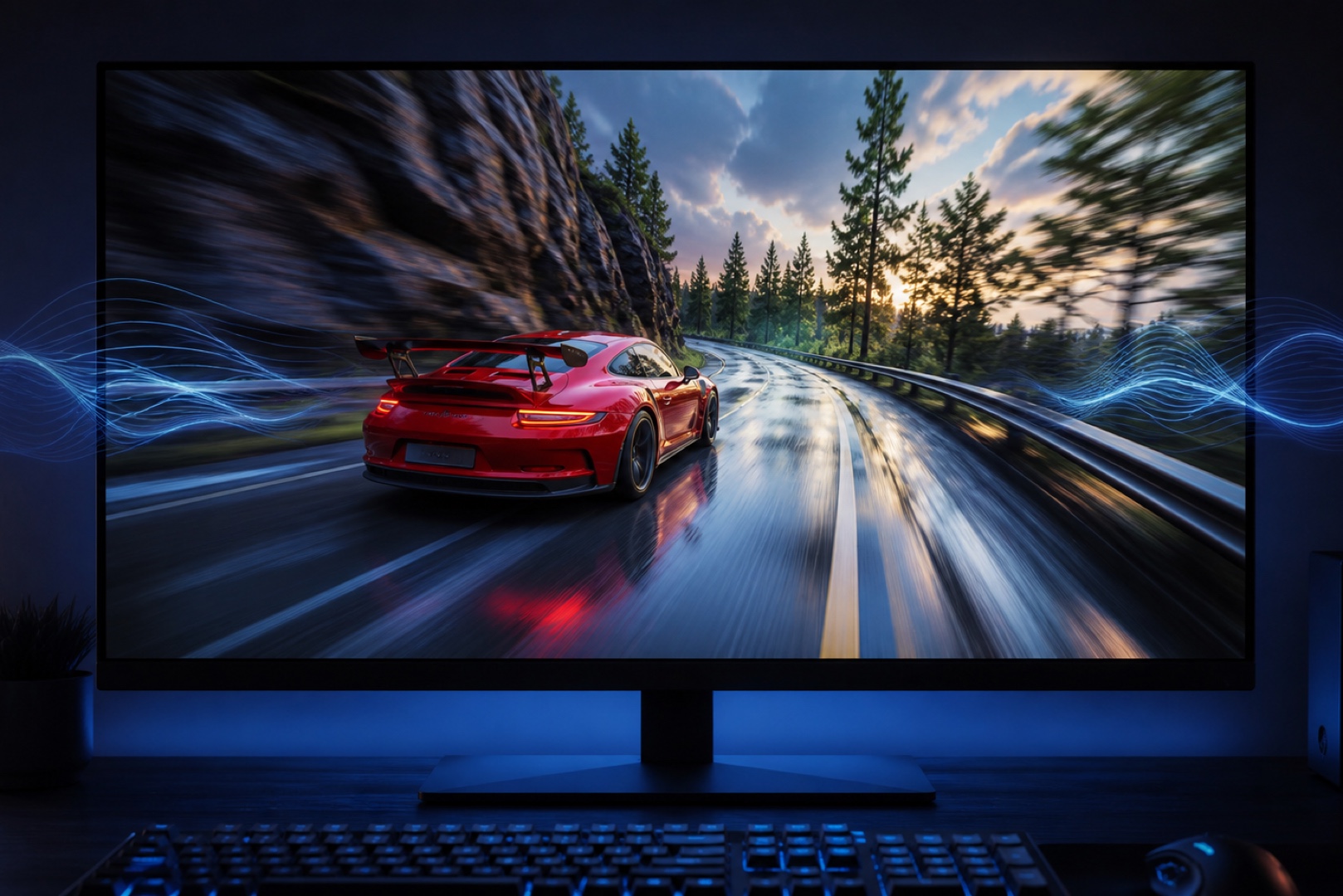
Адаптивная синхронизация (VRR, Variable Refresh Rate) — это технология, при которой монитор меняет частоту обновления в такт с числом кадров видеокарты. Благодаря этому исчезают разрывы кадра и подтормаживания, а картинка в динамике остаётся плавной и отзывчивой. G-Sync и FreeSync — это две основные реализации VRR от NVIDIA и AMD. Ниже разберём, откуда берутся разрывы, как работает VRR, что нужно для запуска и как всё правильно включить.
Откуда берутся разрывы кадра
Рассинхрон FPS и герцовки
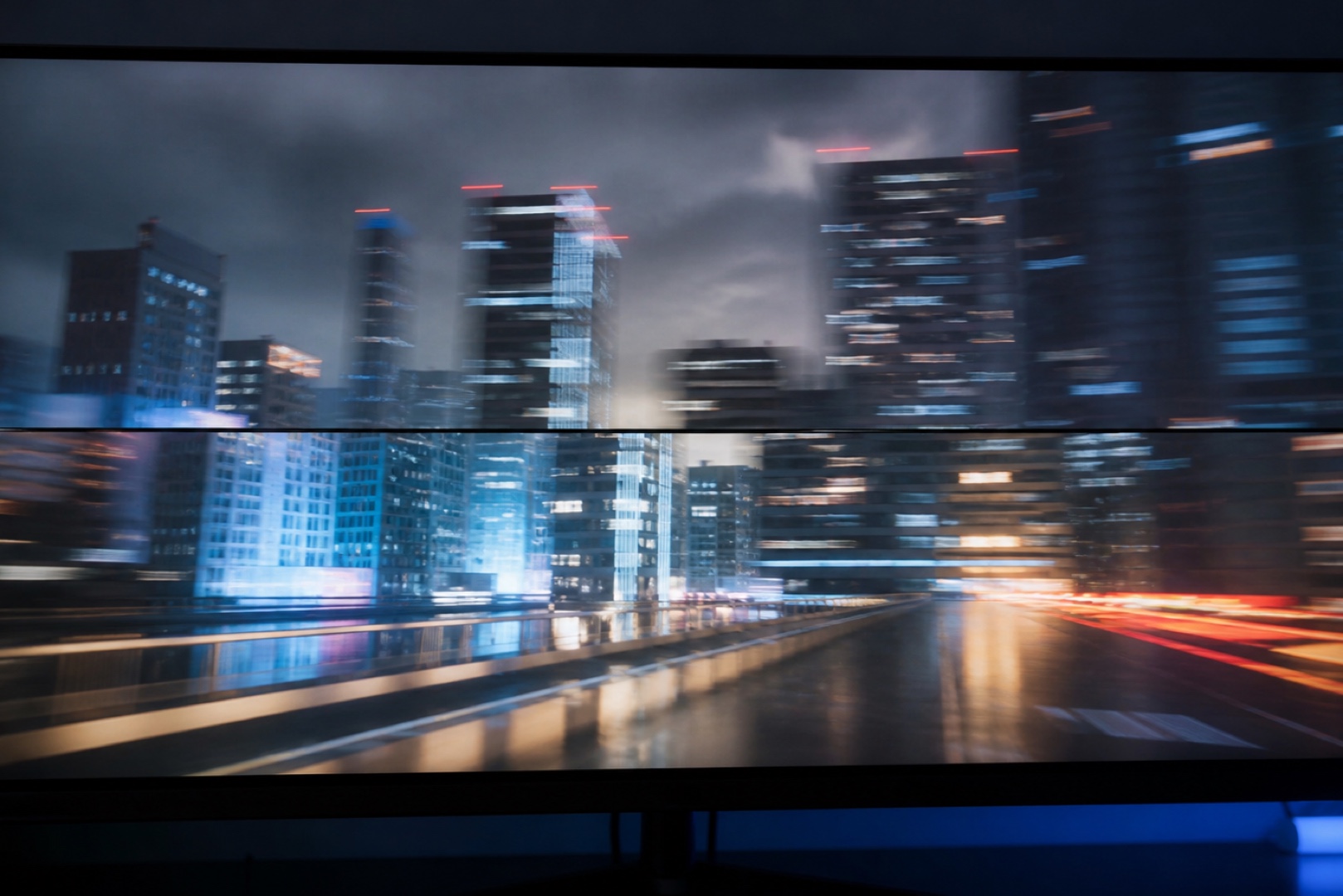
Монитор без адаптивной синхронизации обновляет изображение с постоянной частотой: 60, 144 или 240 раз в секунду. Видеокарта же рендерит кадры неравномерно, и их число в секунду постоянно плавает. Когда новый кадр приходит в тот момент, пока монитор ещё рисует предыдущий, на экране появляется горизонтальный шов: верх и низ картинки принадлежат разным кадрам. Это и есть разрыв кадра, или tearing, особенно заметный при резких поворотах камеры.
Минусы обычной синхронизации
Классическое решение — это вертикальная синхронизация (V-Sync). Она заставляет видеокарту ждать, пока монитор освободится. Разрывы пропадают, но появляется плата: заметная задержка ввода (input lag), а при падении FPS ниже частоты монитора картинка начинает дёргаться (stuttering). В быстрых играх такой компромисс ощущается сразу, поэтому чистый V-Sync давно перестал быть лучшим выбором.
Как работает VRR
VRR переворачивает логику: не видеокарта подстраивается под монитор, а монитор под видеокарту. Экран рисует новый кадр ровно тогда, когда тот готов. Если игра выдаёт 90 кадров, монитор работает на 90 Гц, если FPS упал до 55, монитор переходит на 55 Гц. Разрывы исчезают, потому что кадр всегда выводится целиком, а задержка ввода остаётся низкой. G-Sync — это реализация VRR от NVIDIA, FreeSync — от AMD; исторически NVIDIA ставила в монитор аппаратный модуль, а AMD опиралась на открытый VESA Adaptive-Sync, но сегодня границы стёрлись и карты NVIDIA работают с FreeSync-мониторами.
| Уровень G-Sync | Аппаратный модуль | Особенности |
|---|---|---|
| G-Sync Compatible | Нет | Проверенный NVIDIA монитор с VESA Adaptive-Sync (по сути FreeSync) |
| G-Sync | Да | Фирменный модуль, вариативный разгон матрицы, стабильный диапазон |
| G-Sync Ultimate | Да | Всё из G-Sync плюс HDR и высокая частота обновления |
Что нужно для работы
Адаптивная синхронизация заработает только тогда, когда её поддерживают оба устройства: и монитор, и видеокарта. Современные карты NVIDIA GeForce и AMD Radeon совместимы с подавляющим большинством VRR-мониторов. Подключать монитор лучше по DisplayPort, а на телевизорах и мониторах с HDMI 2.1 переменная частота работает и по HDMI, что важно для больших экранов и консолей. VRR работает внутри диапазона, например от 48 до 144 Гц: чем он шире, тем комфортнее, а у фирменных G-Sync-мониторов диапазон обычно шире и стабильнее.
Как включить
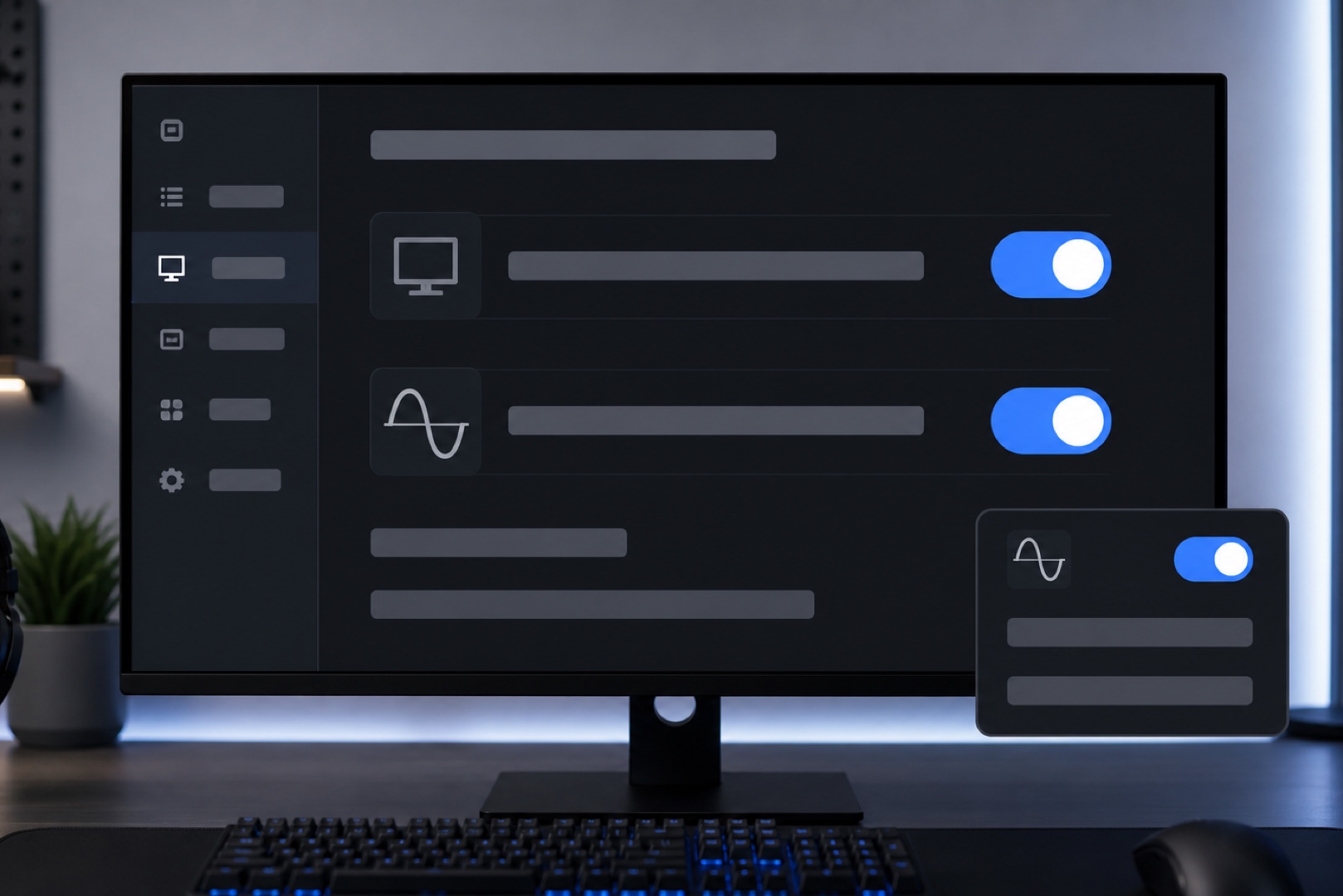
- Включите VRR в меню монитора (OSD): пункт G-Sync, FreeSync, Adaptive-Sync или VRR в положение On.
- Включите синхронизацию в драйвере: на NVIDIA — панель управления, раздел Set up G-SYNC, для полноэкранного и оконного режимов; на AMD — в Radeon Software, раздел Display, пункт AMD FreeSync.
- Подключите монитор по DisplayPort, а для HDMI 2.1 подойдёт и HDMI.
- Для минимальной задержки включите G-Sync, включите вертикальную синхронизацию в панели NVIDIA и ограничьте FPS на 3 кадра ниже частоты монитора, не нагружая видеокарту на 100 процентов.
Проверить синхронизацию проще всего по счётчику частоты в меню монитора: при переменном FPS цифра герцовки будет плавно меняться вслед за игрой.
Часто задаваемые вопросы Мы подготовили ответы.
-
Чем отличается G-Sync от FreeSync?
Обе технологии — это реализации VRR и решают одну задачу. Исторически G-Sync требовала фирменного аппаратного модуля в мониторе, из-за чего такие модели дороже, а FreeSync построена на открытом стандарте без чипа. Сегодня карты NVIDIA работают и с FreeSync-мониторами в режиме G-Sync Compatible, поэтому для большинства игроков разница в ощущениях невелика.
-
Нужен ли VRR для обычных игр?
Для сюжетных и неспешных игр VRR не обязателен, но заметно повышает комфорт, убирая разрывы и рывки. В динамичных и соревновательных проектах он особенно полезен, потому что сохраняет плавность без задержки ввода, свойственной обычной вертикальной синхронизации.
-
Влияет ли G-Sync на input lag?
Сам по себе G-Sync не добавляет заметной задержки, наоборот, по сравнению с обычной вертикальной синхронизацией он ощущается отзывчивее. Минимальная задержка достигается связкой G-Sync с вертикальной синхронизацией в драйвере и ограничением FPS чуть ниже герцовки монитора.
Итог
Адаптивная синхронизация убирает разрывы кадра и делает картинку плавнее, не жертвуя отзывчивостью. Главное условие — это поддержка и монитором, и видеокартой, а также подходящий диапазон частот. Если подбираете систему под плавный гейминг, имеет смысл сразу закладывать связку игрового монитора с VRR и видеокарты с запасом. Собрать такую конфигурацию можно в конфигураторе игровых ПК или выбрать готовое решение в каталоге HYPERPC.
Собрать под задачу: Игровые ПК HYPERPC · конфигуратор.