Мы готовы помочь Вам
Перенос системы на новый ПК или SSD без потери данных
Перенос системы на новый SSD или на новый ПК не обязательно означает переустановку Windows, долгий поиск драйверов и повторную настройку всех программ. Во многих случаях можно выполнить перенос методом клонирования и сохранить не только файлы, но и настройки, лицензии и рабочее окружение.
Зачем переносить систему, а не ставить заново
Чистая установка кажется простым решением только до первого рабочего дня после переустановки. Потом приходится заново ставить программы, авторизоваться в сервисах, настраивать рабочие профили, возвращать документы, шрифты, плагины и мелкие настройки, без которых работа становится неудобной.
Если система уже настроена и стабильно работает, перенос Windows на SSD без переустановки экономит время и позволяет сразу продолжить работу в привычной среде. Это особенно полезно для профессиональных приложений, корпоративных лицензий и большого количества настраиваемого софта.
Ещё один плюс — меньше риска человеческой ошибки. При переносе сохраняются привычная структура папок, набор программ и параметры системы, а после завершения пользователь получает тот же компьютер, только на более быстром накопителе.
Клонирование или чистая установка
Если меняется только накопитель, клонирование диска обычно лучше, чем переустановка. Оно позволяет перенести Windows вместе с разделами загрузки и сохранить рабочее состояние системы почти один в один.
Если речь идёт о смене платформы, переходе на другой процессор и материнскую плату, ситуация сложнее: старые драйверы могут конфликтовать с новым железом, а Windows может потребовать повторной активации из-за изменения аппаратного идентификатора компьютера HWID.
Перед миграцией рекомендуется выполнить команду slmgr /dli для проверки типа лицензии. OEM-лицензии привязаны к исходной материнской плате и не переносятся, а Retail-версию можно повторно активировать на новой платформе через учётную запись Microsoft и встроенный troubleshooter активации.
Когда задача — заменить HDD на SSD или перенести систему на аналогичный компьютер, перенос системы на новый SSD почти всегда оправдан. Когда выполняется перенос на новый ПК с сильно отличающимся железом, иногда безопаснее сделать чистую установку и перенести только документы, проекты и другую информацию.
Подготовка к переносу
Перед началом важно проверить не только новый SSD, но и состояние исходной системы. Любая миграция на новый диск должна начинаться с оценки риска: хватает ли места, нет ли проблем со старым накопителем, совпадает ли режим загрузки и не мешает ли шифрование.
Перед запуском профессиональных утилит, например Acronis Cyber Protect, Macrium Reflect или Clonezilla, обязательно приостановите или отключите BitLocker через Панель управления или команду manage-bde -off C:. Иначе целевой диск может оказаться нечитаемым после клонирования.
Резервная копия данных
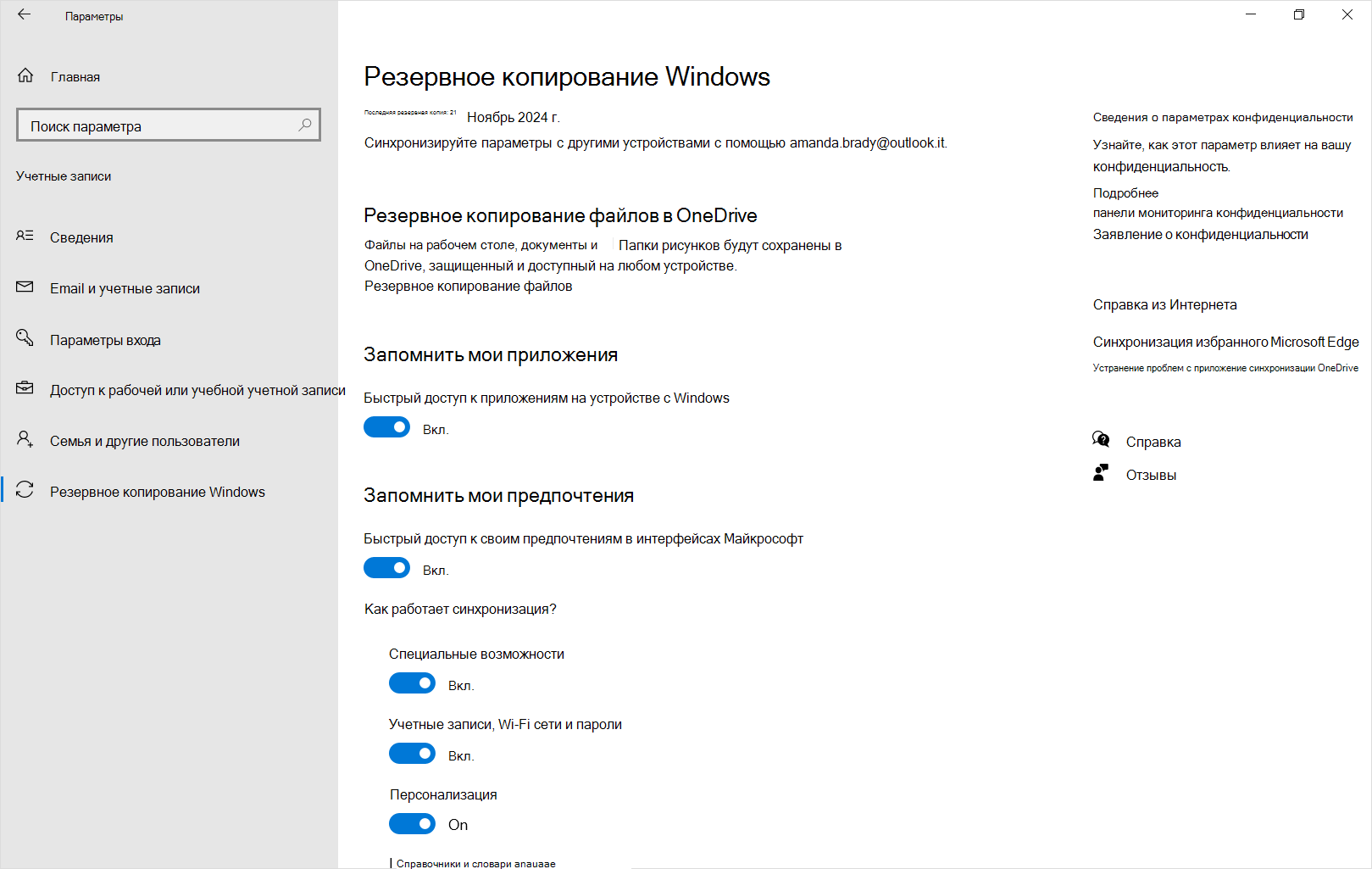
Резервная копия перед переносом — не рекомендация «на всякий случай», а обязательный шаг. Лучше сохранить документы, фото, рабочие проекты и архивы отдельно, чем восстанавливать их после неудачного клонирования.
Идеальный вариант — иметь обычную копию файлов и полный посекторный образ системы, созданный в надёжном софте. Так можно откатиться назад, если что-то пойдёт не так, особенно если старый диск давно в эксплуатации.
Проверка совместимости
Перед переносом нужно убедиться, что новый SSD подходит по объёму и интерфейсу, а режим загрузки совпадает с текущей системой. Если Windows установлена в UEFI, новый диск должен быть подготовлен под GPT. Если система работает в Legacy, структура диска будет MBR.
Для неразрушающей конвертации системного диска из MBR в GPT используется Microsoft MBR2GPT.exe. Команда mbr2gpt /convert /disk:0 /allowFullOS создаёт скрытый EFI-раздел FAT32 объёмом 100 МБ без потери данных.
Перед переносом: короткий чек-лист
| Что проверить | Зачем это нужно |
|---|---|
| Объём нового SSD | Чтобы раздел Windows и служебные загрузочные секторы поместились без ошибок |
| Режим загрузки UEFI/Legacy | Чтобы новый диск стартовал в правильном режиме разметки GPT или MBR |
| Состояние старого диска | Проверка S.M.A.R.T. исключает копирование повреждённых данных |
| Свободное место | Чтобы хватило на системные разделы, включая 100-мегабайтный том EFI |
| Резервная копия | Чтобы сохранить данные при сбое во время клонирования |
Перенос на новый SSD
Сам процесс обычно состоит из нескольких понятных шагов. Сначала новый SSD подключают к слоту M.2 NVMe или SATA, инициализируют в утилите diskmgmt.msc и подготавливают под нужный тип разметки. Затем запускают программу для переноса и копируют системный, загрузочный EFI и служебные разделы.
После копирования нужно проверить, с какого диска выполняется загрузка. В BIOS/UEFI приоритет загрузки выставляется на новый накопитель. Если всё сделано правильно, Windows запускается как раньше, только быстрее.
Этапы переноса системы
| Этап | Что происходит | Что проверить |
|---|---|---|
| Подключение SSD | Новый диск монтируется в соответствующий слот | Видит ли его Windows в диспетчере устройств |
| Инициализация | Выбирается стиль разметки GPT или MBR | Совпадает ли разметка с целевым режимом UEFI |
| Клонирование | Переносятся разделы и файлы через программу | Созданы ли разделы без ошибок чтения |
| Настройка BIOS | Новый диск ставится первым в списке загрузки | Стартует ли Windows с нового SSD |
| Первый запуск | Проверяется рабочее окружение | Нет ли ошибок, синих экранов и потери файлов |
Перенос на новый ПК
С новым компьютером всё сложнее, потому что меняется не только диск, но и вся аппаратная база. Даже если перенос проходит успешно, Windows потребует новые драйверы чипсета и повторную активацию.
Если контроллеры дисков старой и новой материнских плат сильно отличаются, например AHCI, RAID или Intel VMD, система может выдать BSOD с ошибкой INACCESSIBLE_BOOT_DEVICE и stop-кодом 0x7B. При конфликте Intel VMD нужно временно отключить этот режим в BIOS или интегрировать драйвер Intel RST через WinRE командой dism /Image:C:\ /Add-Driver /Driver: /Recurse.
Если компьютеры похожи по платформе, миграция может пройти без серьёзных проблем. Если железо сильно разное, надёжнее установить Windows заново, а затем перенести только нужные данные.
Частые проблемы и как их избежать
Самая частая ошибка — нехватка места на новом диске. Вторая — неверный режим загрузки, из-за которого система не стартует. Третья — отсутствие бэкапа, после которого любая проблема превращается в потерю данных.
Ещё одна типичная ситуация: Windows загружается, но часть программ работает некорректно. Это бывает при смене платформы, когда новые контроллеры и драйверы отличаются от старых. Если выполняется перенос системы на новый ПК, часть устройств может потребовать переустановки драйверов.
При сбое загрузчика после клонирования, например ошибке 0xc000000e, необходимо восстановить BCD. Загрузившись с установочного накопителя, откройте командную строку через Shift+F10, назначьте букву EFI-разделу через DiskPart и выполните bcdboot C:\Windows /s Z: /f UEFI, где Z — EFI-раздел.
Типовые ошибки и решения
| Проблема | Причина | Что делать |
|---|---|---|
| BSOD Inaccessible Boot Device | Несовпадение режимов AHCI/RAID/VMD в BIOS | Переключить режим в BIOS или встроить драйвер RST |
| Ошибка 0xc000000e при старте | Повреждение BCD | Восстановить загрузочные файлы через bcdboot из WinRE |
| Не хватает места | Новый SSD меньше объёма занятых данных | Очистить диск от мусора и кэшей перед клонированием |
| Потеря данных | Клонирование без бэкапа | Использовать резервную копию и повторить перенос |
Заключение
Грамотный перенос системы на новый SSD или новый ПК позволяет сохранить рабочую среду, программы и файлы без долгой переустановки. Если платформа и режим загрузки подходят, клонирование даёт быстрый и удобный результат.
Если меняется железо и есть риск конфликтов, лучше заранее оценить, не окажется ли чистая установка надёжнее сложного переезда. Если перенос системы уже не решает задачу или новый SSD нужен вместе с более мощной платформой, в HYPERPC можно сразу выбрать новый ПК, чтобы не тратить время на клонирование, перенос драйверов и повторную настройку.