Мы готовы помочь Вам
Ноутбук быстро садится: как найти программу или устройство, которое тратит заряд
Почти всегда быстрый разряд ноутбука объясняется одной из трёх причин: программа работает в фоне, система не засыпает как следует или изношен аккумулятор. Windows 11 умеет показать каждую из них штатными средствами. Главное понять, какой у вас симптом, и сразу идти к нужному инструменту, а не перебирать всё подряд.
Сначала определите симптом
| Симптом | Вероятная причина | С чего начать |
|---|---|---|
| Заряд тает, пока вы работаете | Фоновые или тяжёлые приложения | Использование батареи по приложениям, Диспетчер задач |
| Утром заряд меньше, чем вечером | Ноутбук не уходит в глубокий сон | powercfg /sleepstudy |
| Ноутбук тёплый в сумке или включается сам | Запросы на бодрствование, таймеры пробуждения | powercfg /requests, /lastwake, /waketimers |
| Раньше держал 6 часов, теперь 3 при тех же задачах | Износ аккумулятора | powercfg /batteryreport |
Для команд powercfg понадобится командная строка. Откройте меню «Пуск», введите «cmd», щёлкните по результату правой кнопкой и выберите «Запуск от имени администратора». Часть отчётов без прав администратора не построится.
Сценарий 1. Заряд уходит во время работы
Найдите прожорливые программы
Путь: Параметры > Система > Питание и батарея > Использование батареи. Под графиком уровня заряда за сутки или неделю есть список приложений с долей потреблённой энергии. Переключите сортировку с общего использования на фоновое: так всплывут программы, которые тратят заряд, даже когда окно свёрнуто или закрыто.
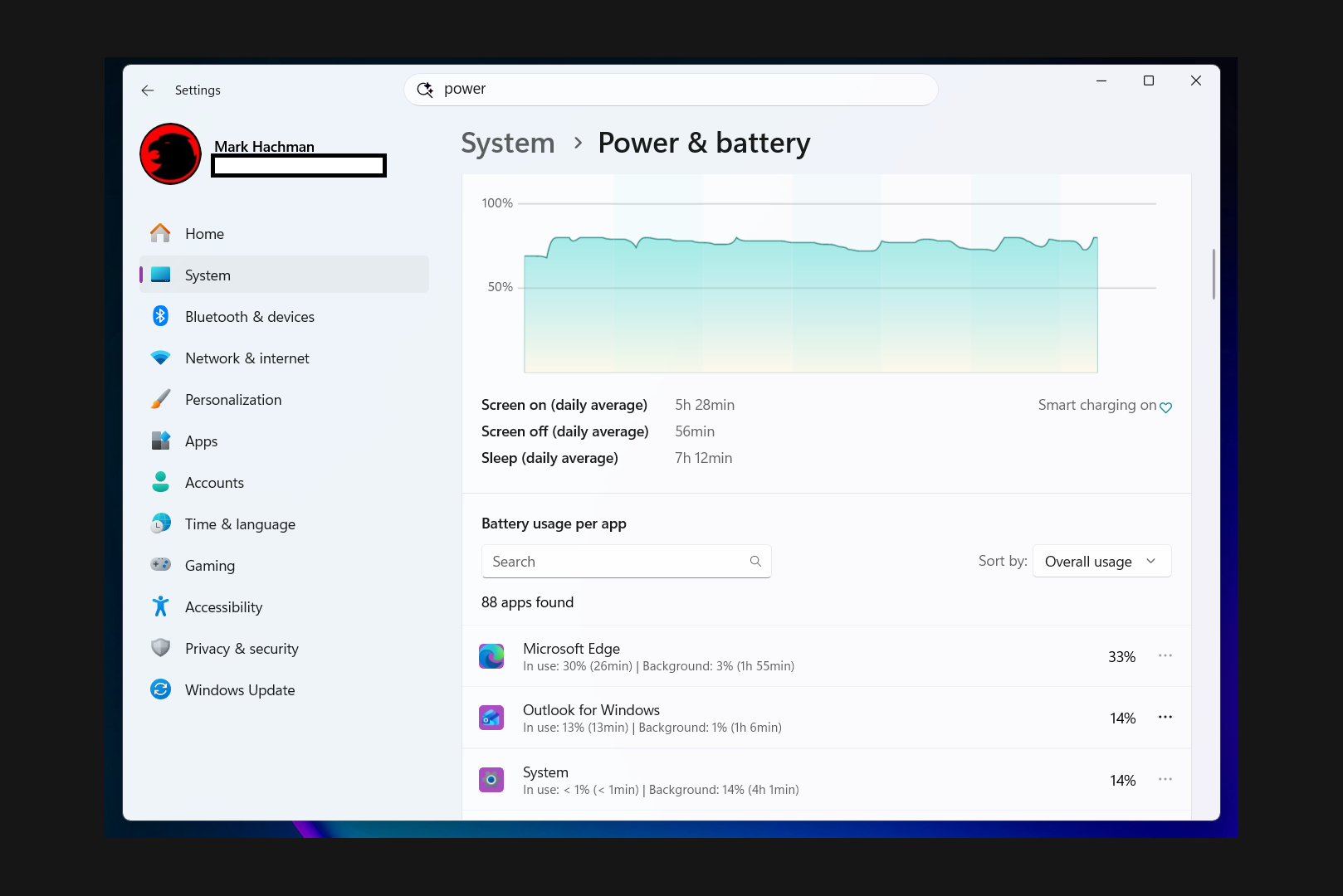
Хороший ориентир даёт пример из PCWorld. Автор заметки, проверяя свой ноутбук, увидел, что почтовый клиент Outlook съел 14% доступного заряда, хотя обрабатывал в основном простые письма. Такие неожиданности и стоит искать: программу, которая по логике должна тратить мало, а на деле тратит много.
Урежьте их фоновую жизнь
У приложений, которые это поддерживают, через три точки откройте Управление фоновой активностью. Варианты:
- «Всегда»: работает в фоне без ограничений, расход выше.
- «Оптимизировано для энергопотребления»: решение принимает Windows, это рекомендуемая настройка.
- «Никогда»: фоновой работы нет, но нет и уведомлений с обновлениями от этой программы.
Не у каждой программы есть такой пункт. Классические приложения с иконкой в трее обычно управляются через собственные настройки, а их автозапуск отключается в Диспетчере задач на вкладке «Автозагрузка».
Проверьте, что грузит систему прямо сейчас
Диспетчер задач (Ctrl+Shift+Esc) на вкладке «Процессы» показывает столбцы «Энергопотребление» и «Тенденция энергопотребления». Шкала качественная, от очень низкого до очень высокого. Процесс, который долго держит высокий уровень, а пользы от него нет, лучше закрыть. Если закрыть нельзя, начиная с Windows 11 22H2 доступен «Режим эффективности» в контекстном меню процесса: он снижает приоритет и переводит процесс в экономичное планирование. Для системных процессов Windows режим недоступен.
Сценарий 2. Ноутбук разряжается в закрытом виде
Если вы закрываете крышку, а утром видите минус несколько десятков процентов, ноутбук, скорее всего, не уходит в глубокий сон. Большинство современных моделей используют Modern Standby, современный ждущий режим, и для него в Windows встроен отчёт SleepStudy.
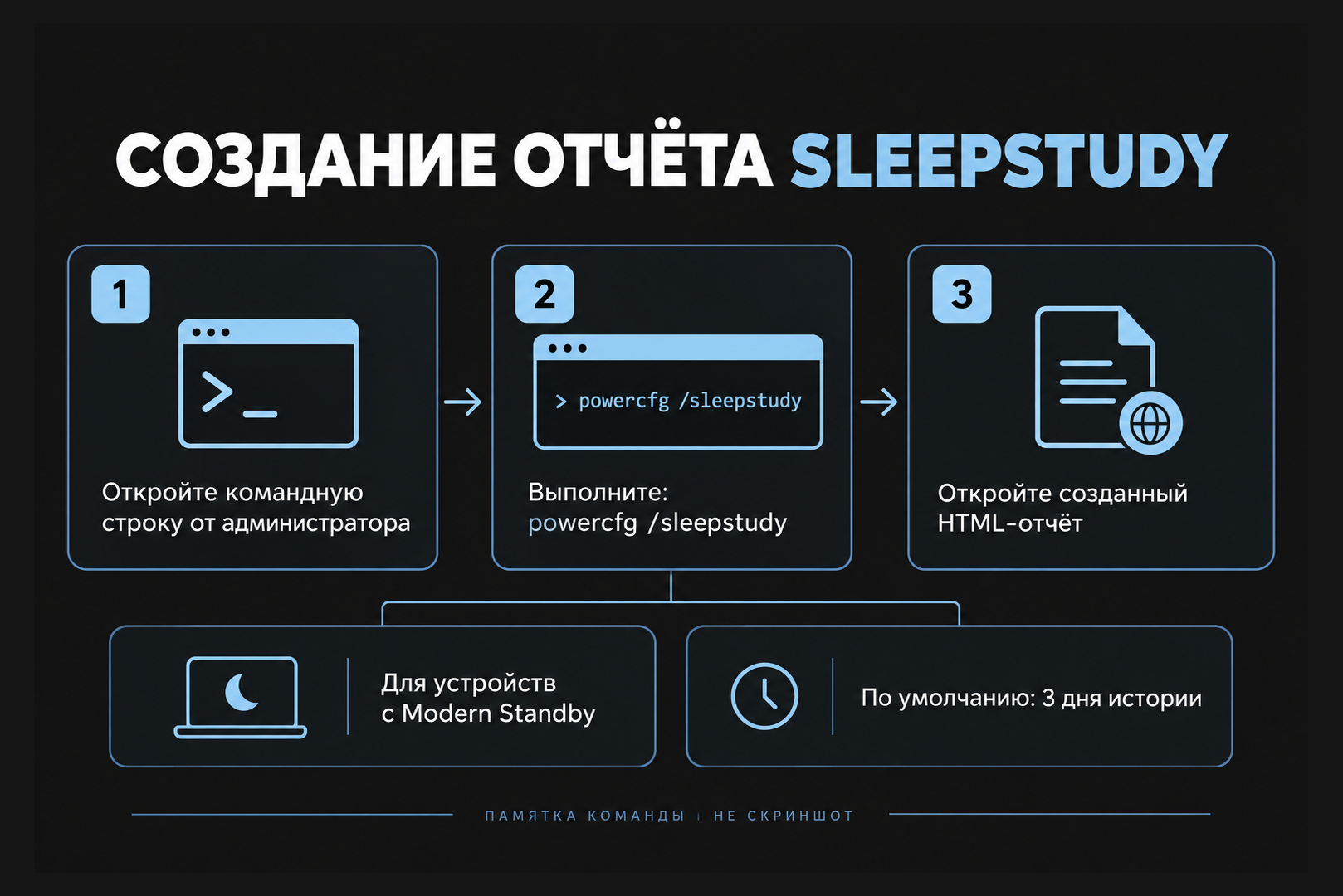
Сначала проверьте, какие режимы сна у вас вообще есть: powercfg /a. Затем в командной строке администратора выполните:
powercfg /sleepstudy /duration 7 /output C:\Users\Public\sleepstudy.htmlПараметр /duration задаёт период в днях (по умолчанию три, максимум 28), /output кладёт файл в общую папку пользователей, где его легко найти. Без него отчёт сохранится в текущую папку командной строки.
На что смотреть в отчёте
- Красные строки. Сессия сна краснеет, если батарея теряла 1% в час и больше или если меньше 80% времени система провела в самом глубоком энергосберегающем состоянии. Жёлтые сессии находятся в промежуточной зоне.
- Длинные красные сессии. Короткие активные отрезки по замыслу могут быть красными. Беспокоиться стоит о сессиях на несколько часов с высоким расходом.
- Пять главных нарушителей. Для каждой сессии сна отчёт показывает пять самых активных компонентов с типом: устройство, сеть, процессор, программный активатор. Если активность компонента выше 10%, строка выделяется красным.
- Почему проснулся. Отчёт перечисляет причины выхода из сна: открытие крышки, кнопку питания, ввод, Центр обновления Windows, Wake on LAN и другие.
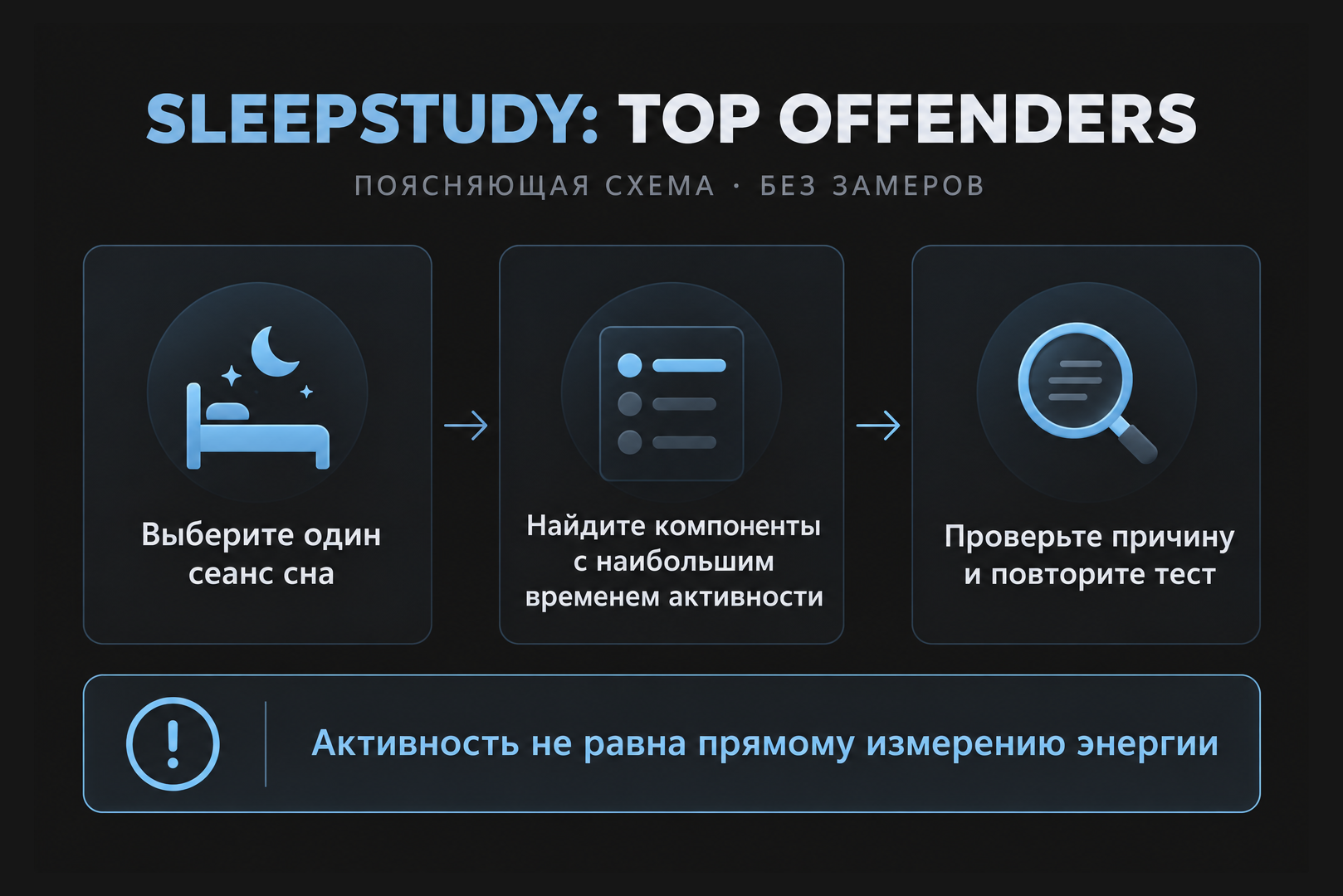
Ограничения инструмента: сессии короче десяти минут он не учитывает, а работу от сети не оценивает по расходу. Пример из PCWorld показывает, что именно можно найти: за неделю автор обнаружил около десяти минут, когда ноутбук формально спал, но Thunderbolt и видеокарта продолжали работать.
Что делать с найденным нарушителем
Дальнейшие действия зависят от типа компонента в отчёте. Если это сетевой адаптер, проверьте, какие программы синхронизируются по ночам, и ограничьте им фоновую активность из первого сценария. Если в списке устройство, например USB-контроллер или док-станция, попробуйте отключить периферию перед сном и сравнить следующий отчёт. Если виноват программный активатор, сопоставьте время активности с расписанием обновлений и резервного копирования. После каждого изменения дайте ноутбуку поспать ночь и постройте отчёт заново: так видно, сработало ли исправление.
Сценарий 3. Ноутбук не засыпает или просыпается сам
Тёплый ноутбук в сумке это не просто расход заряда, но и риск перегрева. Причину ищут тремя командами:
powercfg /requests: список программ и драйверов, которые запрещают системе гасить экран или засыпать.powercfg /lastwake: что разбудило ноутбук в последний раз.powercfg /waketimers: активные таймеры пробуждения.
Посмотрите и на устройства с правом будить систему: powercfg /devicequery wake_armed. Если в списке лишняя мышь или сетевой адаптер, отключите им эту возможность командой powercfg /devicedisablewake "имя устройства".
Для общей картины полезен powercfg /energy. Команда минуту наблюдает за системой и собирает HTML-отчёт о типичных проблемах энергоэффективности. Запускать её стоит при закрытых программах, длительность можно увеличить, например /duration 120.
Сценарий 4. Дело в самом аккумуляторе
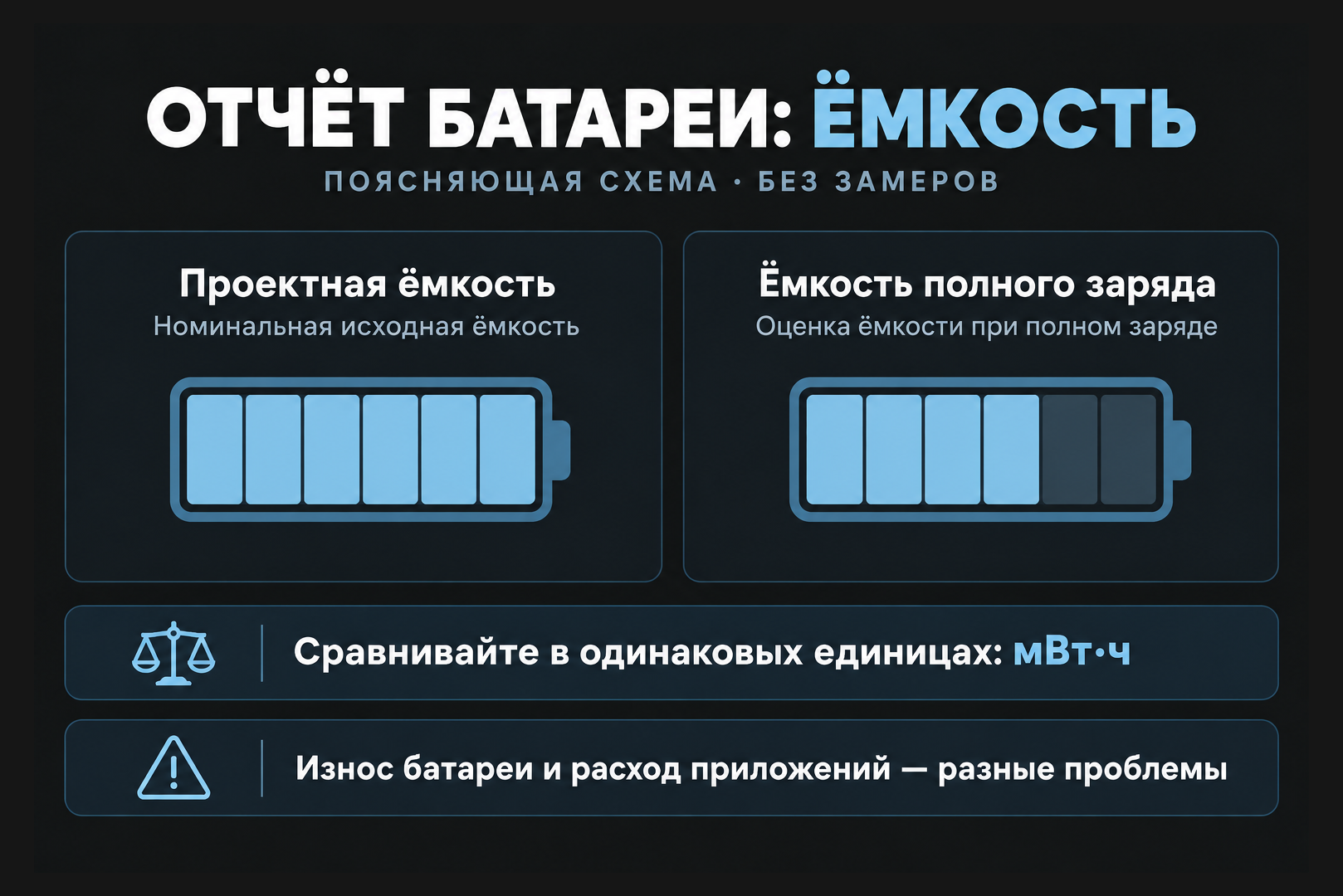
Если программы и сон в порядке, а автономность упала по сравнению с покупкой, выполните powercfg /batteryreport. Отчёт охватывает всю историю аккумулятора в системе. Сравните проектную ёмкость с ёмкостью при полной зарядке: разница и есть износ. Там же видна история циклов и оценка времени работы. Когда фактическая ёмкость заметно ниже проектной, никакие настройки уже не вернут прежние часы, поможет только замена батареи.
Настройки, которые стоит включить в любом случае
- Режим питания с максимальной энергоэффективностью в разделе «Питание и батарея» ограничивает фоновую активность.
- Экономия энергии включается на низком заряде, приглушает экран и ограничивает фоновые процессы.
- Короткие таймауты экрана и сна для работы от батареи.
- Динамическая частота обновления в расширенных параметрах дисплея снижает частоту на статичной картинке.
- Тёмная тема экономит энергию на OLED-матрицах.
- Выключенные Wi-Fi и Bluetooth, когда они не нужны.
Если у вас игровой ноутбук
В игровом ноутбуке больше всего энергии тратит дискретная видеокарта. Проследите, чтобы она не включалась для браузера и офисных программ. В Параметры > Система > Дисплей > Графика для каждого приложения можно выбрать «Энергосбережение», то есть встроенную графику, или «Высокая производительность», то есть дискретную. По умолчанию Windows сама направляет 2D-приложения на встроенный GPU, но некоторые программы выбирают видеокарту самостоятельно, и тогда переключатель ищут в их собственных настройках. Новое значение обычно применяется после перезапуска программы.
Стоит помнить и о физике: мощная видеокарта и долгая автономность плохо совместимы, поэтому для игр дома настольный компьютер часто практичнее. Плюсы и минусы обоих форматов мы разбирали в статье игровой компьютер или ноутбук: что выбрать.
Рекомендуем