Мы готовы помочь Вам
Как повысить FPS в Deadlock: настройки графики и запуск
Чтобы поднять FPS в Deadlock, поставьте тени и туман на Low, отключите SSAO, bloom и MBOIT, включите FSR 1.5x или DLSS, сравните DirectX 11 с текущим API и ограничьте кадры чуть ниже частоты монитора. Это отправная точка для проверки, а не гарантированный набор для любой системы. Но после обновления City Never Sleeps 29 сентября 2026 года многие игроки потеряли кадры даже на минимальных настройках, причина зависит от конкретной системы и версии игры.
Один игрок на форуме Deadlock выложил замер на Ryzen 9 5900X и Radeon RX 7800 XT: при всех настройках на Low процессор тратит на кадр 7,7 мс, видеокарта 3,6 мс. Это наблюдение одного автора, а не тест редакции: разные показатели CPU busy и GPU busy нельзя напрямую превращать в долю простоя видеокарты. Поэтому ниже сначала замер и диагностика, потом ползунки, и отдельно то, что делать, когда ползунки уже не помогают.
Коротко: что даёт результат
| Что сделать | Эффект |
|---|---|
| Тени и туман на Low | Может уменьшить нагрузку; универсальный прирост в процентах не подтверждён |
| FSR 1.5x или подходящий режим DLSS | При масштабе 1.5x внутреннее изображение содержит около 44% пикселей от 1080p |
| SSAO, bloom, MBOIT, Area lights выключить | Меньше нагрузки в моменты, когда все жмут способности |
| Параметр запуска -dx11 | В замере на Radeon DX11 быстрее Vulkan: 117 против 99 FPS |
| Лимит кадров ниже частоты монитора | Ровнее время кадра, меньше нагрев |
| Очистка кэша шейдеров и проверка файлов | Проверка файлов полезна при повреждении; сброс кэша только для диагностики, с временной перекомпиляцией |
Почему FPS проседает в драках 6 на 6
В насыщенных сценах Deadlock может упираться в процессор. Каждая способность, крип, снаряд и эффект в драке шести на шесть просчитываются на CPU, и именно в этот момент кадры падают сильнее всего. Игроки после City Never Sleeps описывают падение с 144+ FPS до значений ниже 50 в командных боях на системах с RTX 5070 Ti, Radeon RX 9070 XT и Ryzen 9 9900X. Другой игрок на Ryzen 9 9950X3D и RTX 5080 сообщил о падении с 220-240 FPS примерно до 60 на минимальных настройках. Кадры проседают и при открытии таблицы по Tab, и при взгляде в центр карты.
Valve в списке изменений City Never Sleeps заявила обновление движка до последней версии Source 2 и улучшение производительности рендеринга. На практике у части игроков вышло наоборот, и по состоянию на 8 октября в патчах 30 сентября, 2, 4, 5 и 6 октября отдельного исправления производительности не было. Вместе с обновлением выросло и время загрузки: игроки сообщают о росте с 15-20 секунд до трёх минут.
Это исторические сообщения пользователей и исходного обзора на 8 октября, не доказательство состояния игры на 21 октября 2026 года. Отсюда практический вывод: снижение графики помогает, пока упор в видеокарту. Как только упор переходит на процессор, следующий ползунок влево уже ничего не даёт.
Шаг 1. Включите счётчик и замерьте исходный FPS
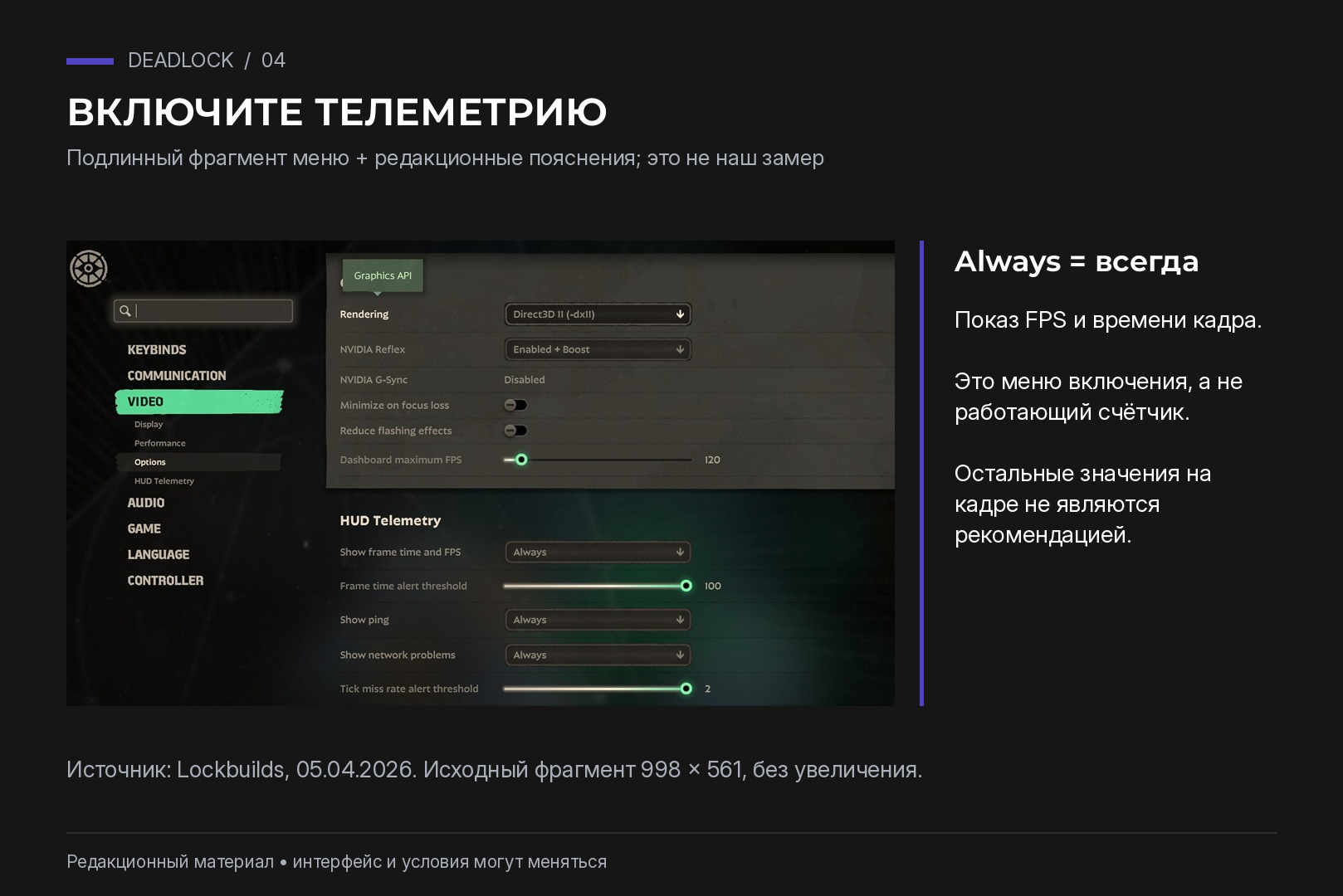
В настройках найдите HUD Telemetry (см. официальную справку Valve для Source 2; расположение пункта зависит от сборки) и включите показ FPS и времени кадра. Замеряйте в одном и том же месте: в песочнице или в матче против ботов. Меняйте по одному параметру и сравнивайте, иначе не поймёте, что сработало.
Для обнаружения статтеров время кадра часто полезнее среднего FPS. Тест в песочнице удобен для повторяемости, но отдельно проверьте насыщенный матч. 144 FPS соответствуют примерно 6,9 мс на кадр, и если в драке время кадра скачет до 20 мс и выше, вы видите фриз, даже когда средний FPS выглядит прилично. Как правильно считать кадры и что такое 1% low, разобрано в материале о методике расчёта FPS.
Шаг 2. Выставьте настройки графики
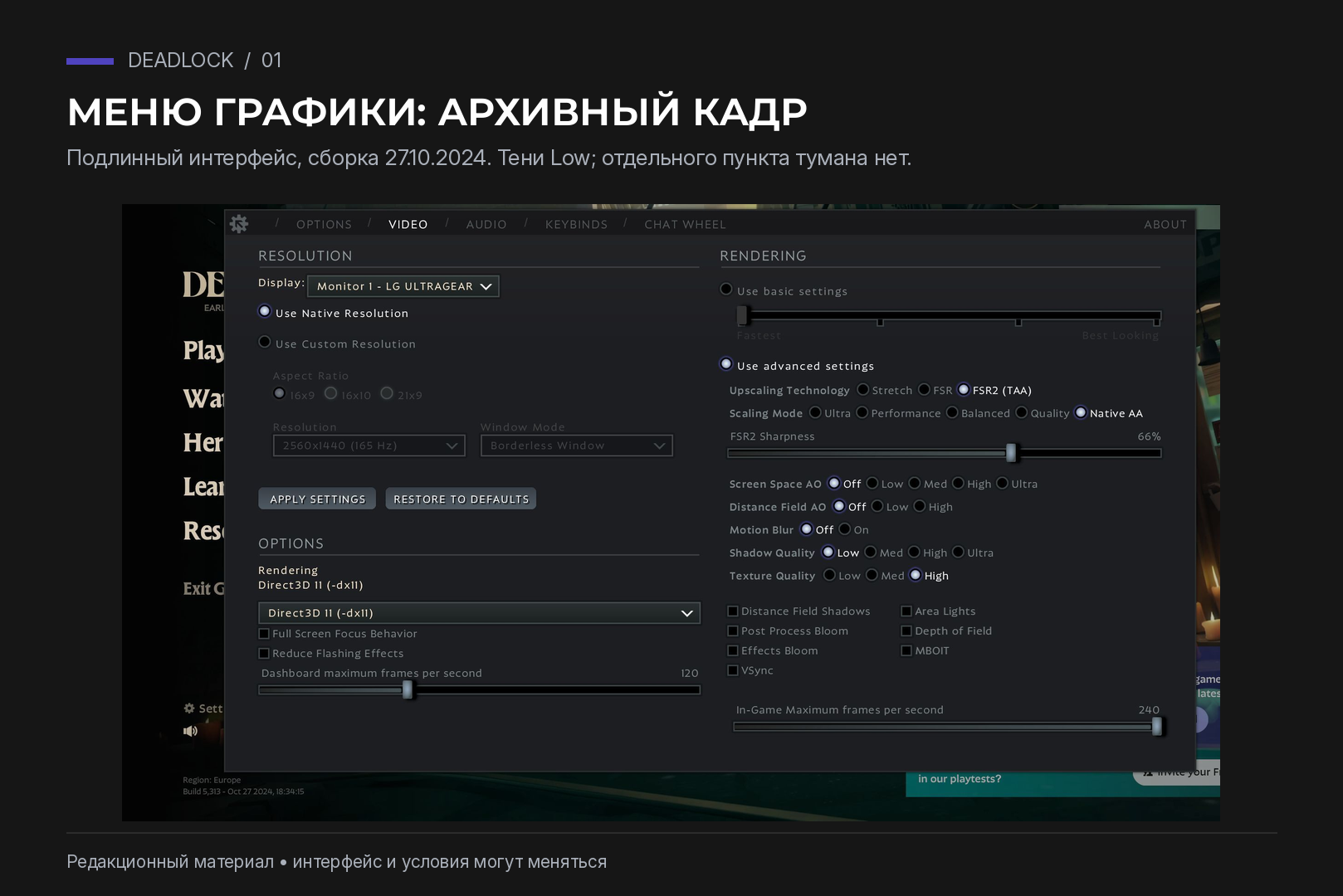
| Параметр | Значение | Почему |
|---|---|---|
| Режим окна | Полноэкранный | Сравните с окном без рамки: универсальная потеря FPS не подтверждена |
| Разрешение | Родное для монитора | Потерю чёткости лучше компенсировать апскейлером |
| Upscaling | FSR 1.5x или DLSS (на RTX) | Подробно ниже |
| Shadow quality | Low, Medium при запасе | Возможный выигрыш проверяйте на одинаковой сцене |
| Fog quality | Low | Вместе с тенями его советуют снижать первым |
| Screen space AO | Off | Затенение почти не влияет на читаемость боя |
| Texture quality | Medium, High при 8 ГБ видеопамяти и больше | Следите за VRAM и статтерами; 8 ГБ не гарантируют достаточный запас |
| Post process bloom и Effects bloom | Off | Меньше засветов от способностей |
| Area lights | Off | Лишняя нагрузка на освещение |
| MBOIT | Off | Прозрачные эффекты в драках просаживают кадры |
| Distance Field Shadows | Off | Дополнительные тени на расстоянии |
| Displacement Mapping | Off | Рельеф поверхностей не нужен для игры |
| Depth of field | Off | Размытие фона в соревновательной игре мешает |
| Reduce Flashing Effects | On | Меньше вспышек на экране в драке |
| VSync | Off | Лимит не заменяет VSync; согласуйте с VRR и допустимым tearing |
| NVIDIA Reflex | Enabled | Начните с Enabled; Boost проверяйте отдельно |
Reflex Boost может поддерживать повышенные частоты GPU и увеличить энергопотребление. Изменение FPS и задержки зависит от нагрузки; начните с Enabled и сравните Boost отдельно.
FSR или DLSS
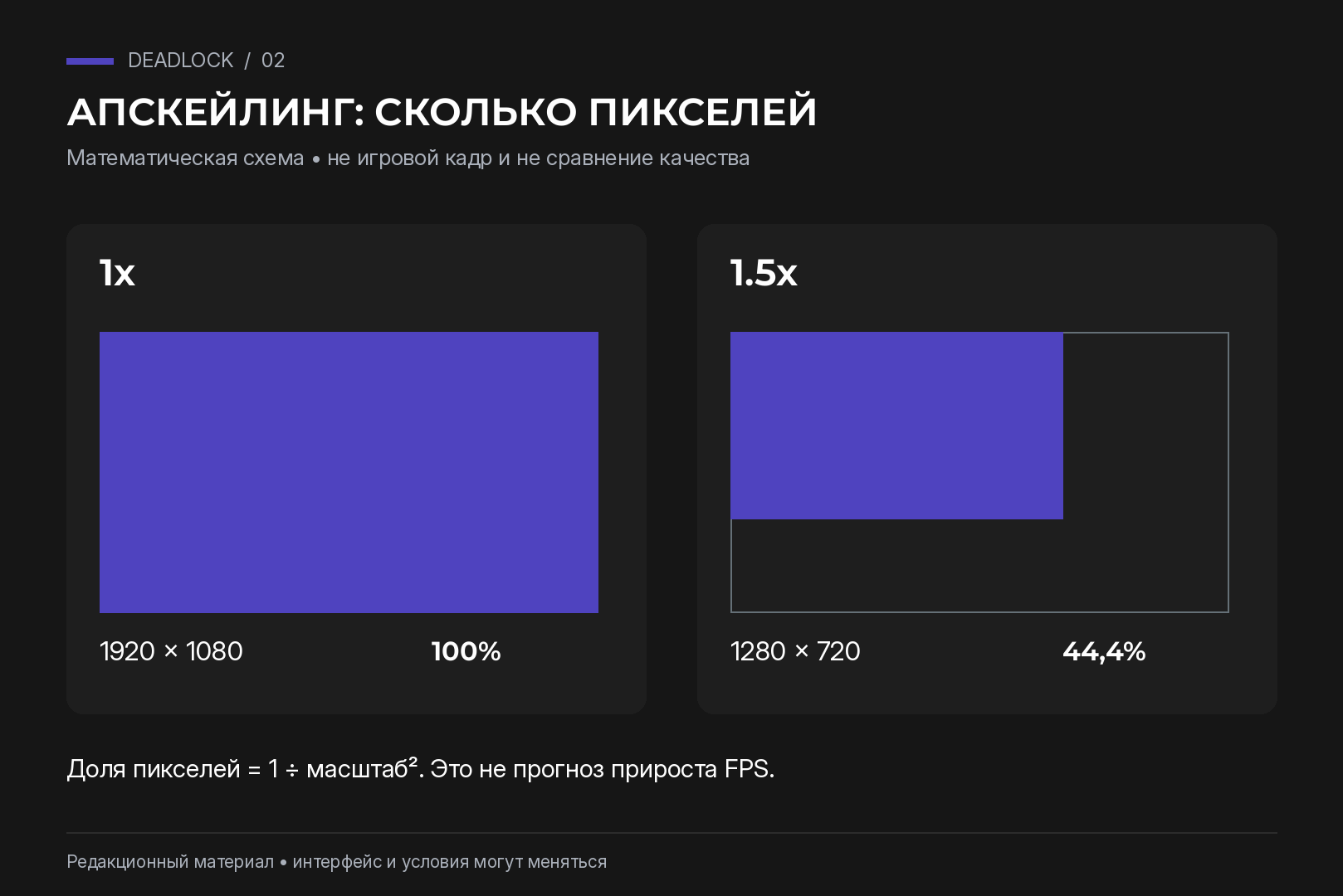
Апскейлер рендерит кадр в меньшем разрешении и дорисовывает его до разрешения монитора. Ниже геометрический расчёт для четырёх масштабов из исходного материала. Наличие и названия режимов проверяйте в своей сборке:
| Масштаб FSR | Внутреннее разрешение при 1080p | Доля пикселей |
|---|---|---|
| 1x | 1920×1080 | 100% |
| 1.5x | 1280×720 | около 44% |
| 1.7x | 1129×635 | около 35% |
| 2x | 960×540 | 25% |
Вчетверо меньше пикселей не значит вчетверо больше кадров: процессору всё равно, в каком разрешении рисуется картинка. Начните с 1.5x и переходите на 1.7x, только если видеокарта по-прежнему загружена полностью.
DLSS требует совместимую GeForce RTX. Если в текущей сборке доступен режим DLAA при родном разрешении, он использует сглаживание без уменьшения внутреннего разрешения. Требования FSR зависят от реализованной версии и поддержки игры; нельзя переносить свойства одной версии на все варианты FSR. Используйте режимы, доступные вашей видеокарте в текущей сборке. Скорость и качество FSR и DLSS зависят от GPU и версии реализации, поэтому сравните оба варианта на своём ПК.
Если в вашей версии есть Stretch, сравните его отдельно: резкость и прирост кадров нельзя гарантировать. Растяжение не восстанавливает потерянные детали.
Шаг 3. Пропишите параметры запуска
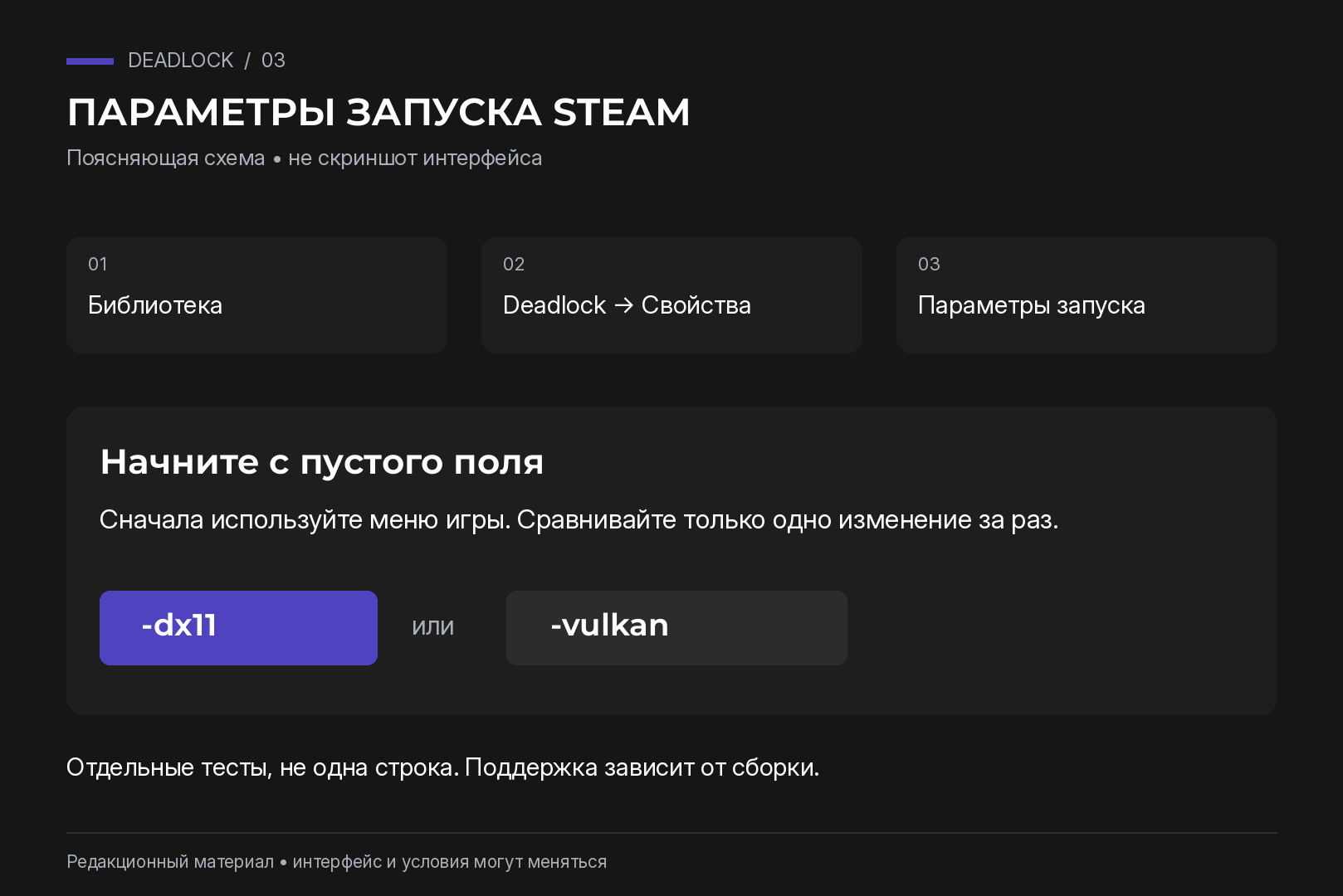
Steam → Библиотека → правый клик по Deadlock → Свойства → Параметры запуска. Безопасная исходная точка: пустое поле. Сначала используйте меню игры. Для отдельного сравнения API можно проверить -dx11 или -vulkan, но не оба одновременно.
Что делает каждый параметр:
| Параметр | Действие | Нужен ли |
|---|---|---|
| -dx11 | Запуск на DirectX 11 | Только отдельное сравнение с текущим API |
| -vulkan | Запуск на Vulkan | Для отдельного сравнения FPS и стабильности |
| -novid | Убирает заставку при запуске | Не рекомендован по умолчанию: поддержка/польза в текущей сборке не подтверждены |
| -fullscreen | Эксклюзивный полноэкранный режим | Не рекомендован по умолчанию: поддержка/польза в текущей сборке не подтверждены |
| -preload | Предзагрузка ресурсов | Не рекомендован по умолчанию: поддержка/польза в текущей сборке не подтверждены |
| -forcenovsync | Принудительно отключает VSync | Не рекомендован по умолчанию: поддержка/польза в текущей сборке не подтверждены |
| -m_rawinput 1 | Прямой ввод мыши без обработки Windows | Не рекомендован по умолчанию: поддержка/польза в текущей сборке не подтверждены |
| -nojoy | Отключает поддержку геймпада | Не рекомендован по умолчанию: поддержка/польза в текущей сборке не подтверждены |
| -high | Высокий приоритет процесса | Не использовать как универсальную оптимизацию |
| -threads N | Число потоков для движка | Не нужен, подробно ниже |
| -noassert | Отключает внутренние проверки движка | Не рекомендован по умолчанию: поддержка/польза в текущей сборке не подтверждены |
| -console | Открывает консоль разработчика | Если пользуетесь консолью |
| -dev | Режим разработчика, по описанию исходных гайдов | Не рекомендован по умолчанию: поддержка/польза в текущей сборке не подтверждены |
| +exec autoexec.cfg | Загружает свой конфиг | Только свежий конфиг |
Про DX11 и Vulkan гайды спорят. В замере на Radeon RX 7800 XT DX11 выдал около 117 FPS, Vulkan в той же точке около 99. Часть авторов советует пробовать Vulkan владельцам Radeon, но без опубликованных цифр, это результат одной конфигурации, а не основание объявлять DX11 лучшим на всех ПК.
Параметр -high меняет приоритет и не является безопасной универсальной оптимизацией. Не используйте его без воспроизводимого результата. Дата создания autoexec.cfg не определяет совместимость: важны конкретные команды и текущая сборка. Утверждение исходника об удалении ровно 13 переменных не проверено первичным списком изменений; неподдерживаемые команды могут игнорироваться.
Часто встречается и строка `-novid -high -nojoy -threads 8 +exec autoexec.cfg`, где -threads задаёт число физических ядер процессора. Valve этот параметр для Deadlock не документирует, а в актуальном списке консольных переменных игры пул потоков по умолчанию стоит в автоматическом режиме. Если всё же хотите попробовать -threads, сравните время кадра с ним и без него по Шагу 1. То же с -noassert: его советуют ради производительности, но опубликованных замеров прироста нет.
Консольные команды и autoexec.cfg
Консоль включается в настройках пунктом Dev command console или параметром запуска -console, открывается клавишей F7. Команды, которые полезны для FPS:
| Команда | Что делает | Значение по умолчанию | Что поставить |
|---|---|---|---|
| fps_max 237 | Лимит кадров в игре, 0 означает без лимита | 120 | На 3 ниже частоты монитора |
| fps_max_ui 60 | Лимит кадров, пока открыт интерфейс | 0 (без лимита) | 60 |
| cl_showfps 1 | Счётчик FPS вверху экрана: 1 обычный, 2 сглаженный, 4 с записью в файл | 0 | 1 или 2 на время замера |
| cl_hud_telemetry_frametime_show 2 | Время кадра в HUD: 0 никогда, 1 только при просадках, 2 всегда | 1 | 2 на время замера |
| r_low_latency 1 | NVIDIA Reflex или AMD Anti-Lag 2: 0 выкл, 1 вкл, 2 вкл с Boost (только NVIDIA) | 1 | 1 |
| citadel_display_new_player_recommendations 0 | Убирает плашки рекомендованных героев для новичков | true | 0, если мешают |
Значения по умолчанию в таблице взяты из снимка сообщества, указанного в исходнике, а не гарантированы для каждой сборки. Проверьте текущий fps_max в своей игре и лимиты меню/драйвера. Пример 237 рассчитан на монитор 240 Гц, не на любой экран.
Чтобы команды применялись при каждом запуске, создайте файл autoexec.cfg в папке Deadlock\game\citadel\cfg и впишите по одной команде в строку:
fps_max 237
fps_max_ui 60
cl_hud_telemetry_frametime_show 2
r_low_latency 1
Затем добавьте в параметры запуска +exec autoexec.cfg. Если в вашем конфиге или строке запуска есть cl_forcepreload или citadel_unit_status_use_new, уберите их: в актуальном списке переменных игры этих команд нет.
Шаг 4. Ограничьте частоту кадров
Для VRR попробуйте Maximum FPS чуть ниже верхней границы: 141 для 144 Гц или 237 для 240 Гц. Запас в 3 кадра является примером, не универсальным правилом. Лимит может уменьшить потребление и нагрев, но отсутствие лимита само по себе не означает троттлинг. Отдельно ограничьте Dashboard maximum FPS значением 60: в меню и между матчами высокий FPS не нужен, а лишний нагрев есть.
Если монитор поддерживает G-Sync или FreeSync, лимит ниже частоты держит кадры внутри диапазона переменной частоты, настройку VSync выбирайте отдельно: один лимит не гарантирует отсутствие разрывов. Учитывайте рекомендации производителя монитора и драйвера. Как это работает, объясняет гайд по G-Sync и VRR.
Есть альтернатива для видеокарт NVIDIA: параметр запуска -noreflex, лимит кадров в панели управления NVIDIA и Low Latency Mode в режиме Ultra. Автор этого способа по замерам CapFrameX получил более ровные 0,1% low, но другие игроки заметили рост задержки без Reflex. Это исторический эксперимент пользователя, а не универсальный выбор между плавностью и задержкой. Не отключайте Reflex по чужому результату без своего сравнения. Исторически Reflex, DLSS и AMD Anti-Lag 2 появились в Deadlock в обновлении февраля 2025 года, и NVIDIA тогда заявляла снижение задержки до 45%.
Шаг 5. Настройте драйвер видеокарты
NVIDIA (Панель управления → Управление параметрами 3D):
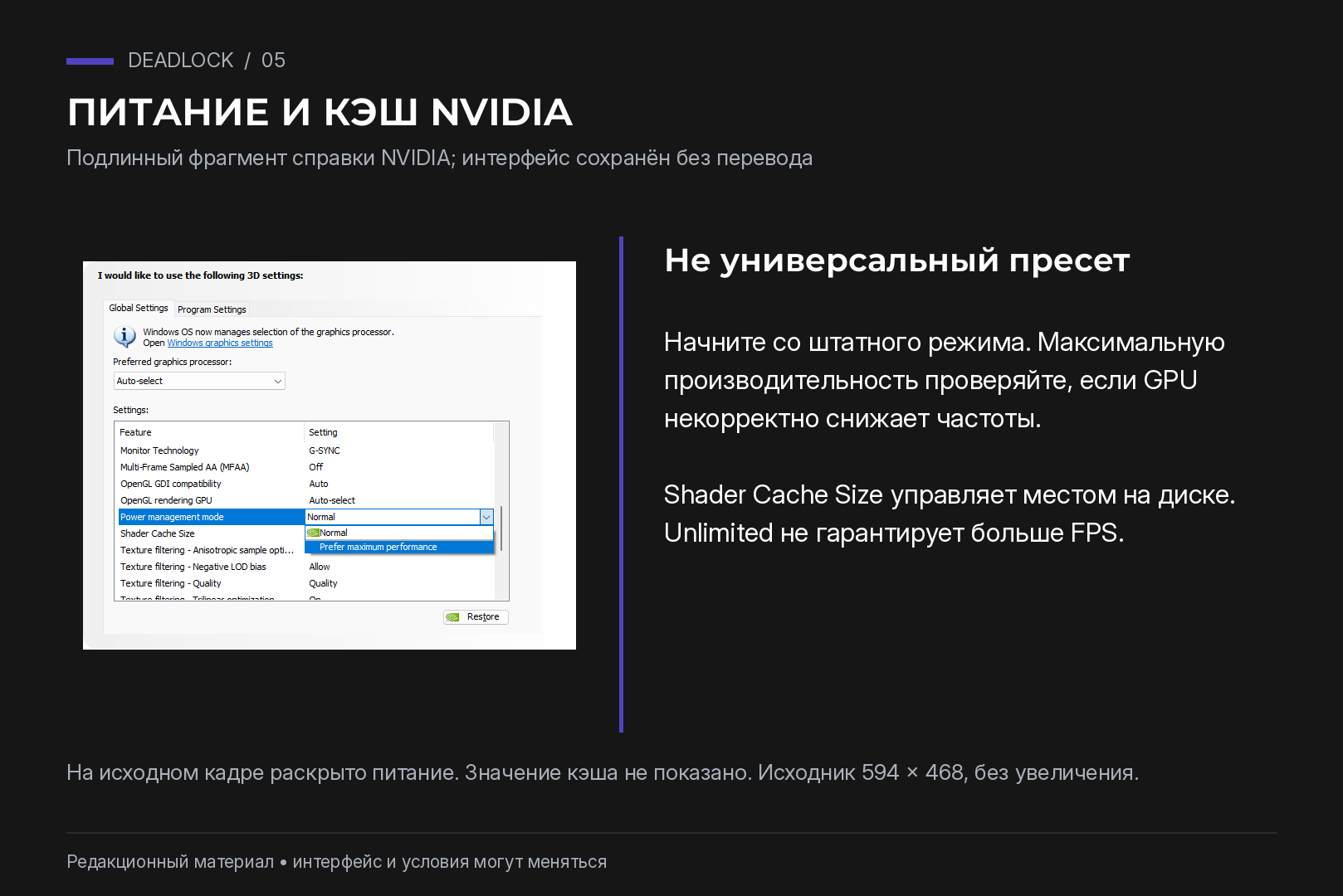
Режим управления электропитанием: начните со стандартного. Prefer maximum performance проверяйте в профиле Deadlock, если частоты некорректно снижаются; возможен рост потребления.
Размер кэша шейдеров: стандартный либо достаточный для свободного места на диске. Unlimited не гарантирует рост FPS и может занимать больше места.
Режим низкой задержки: при доступном Reflex начните с игрового переключателя. Ultra без Reflex проверяйте отдельно, без обещания прироста кадров.
Фильтрация текстур: стандартное качество; режим высокой производительности может ухудшить изображение, сравнивайте осознанно.
Потоковая оптимизация: оставьте Auto. Это настройка OpenGL, её не следует выдавать за ускорение Deadlock на DX11/Vulkan.
AMD (AMD Software: Adrenalin Edition):
Кэш шейдеров: Reset Shader Cache только при диагностике проблем, не обязательная процедура после каждого патча.
Anti-Lag 2 включается в самой игре, если видеокарта его поддерживает.
Перед настройкой обновите драйвер. Обычно достаточно штатного обновления. Чистая установка и DDU нужны для отдельных проблем с драйвером, а не как обязательная оптимизация. При необходимости используйте инструкцию по удалению драйвера через DDU.
Шаг 6. Если FPS упал после обновления
Сначала проверьте файлы и повторяемость проблемы. Сброс кэша шейдеров оставьте дополнительным диагностическим шагом. Предпочтительны штатная очистка DirectX Shader Cache в Windows или Reset Shader Cache в AMD Software. Путь %LOCALAPPDATA%\NVIDIA\DXCache зависит от версии драйвера; GLCache относится к OpenGL. Не удаляйте всю папку NVIDIA и чужие данные. Каталог Steam steamapps\shadercache\1422450 тоже не является универсальным источником проблем. Перед очисткой закройте игру и связанные приложения. Первые матчи после очистки будут подтормаживать, пока шейдеры компилируются заново.
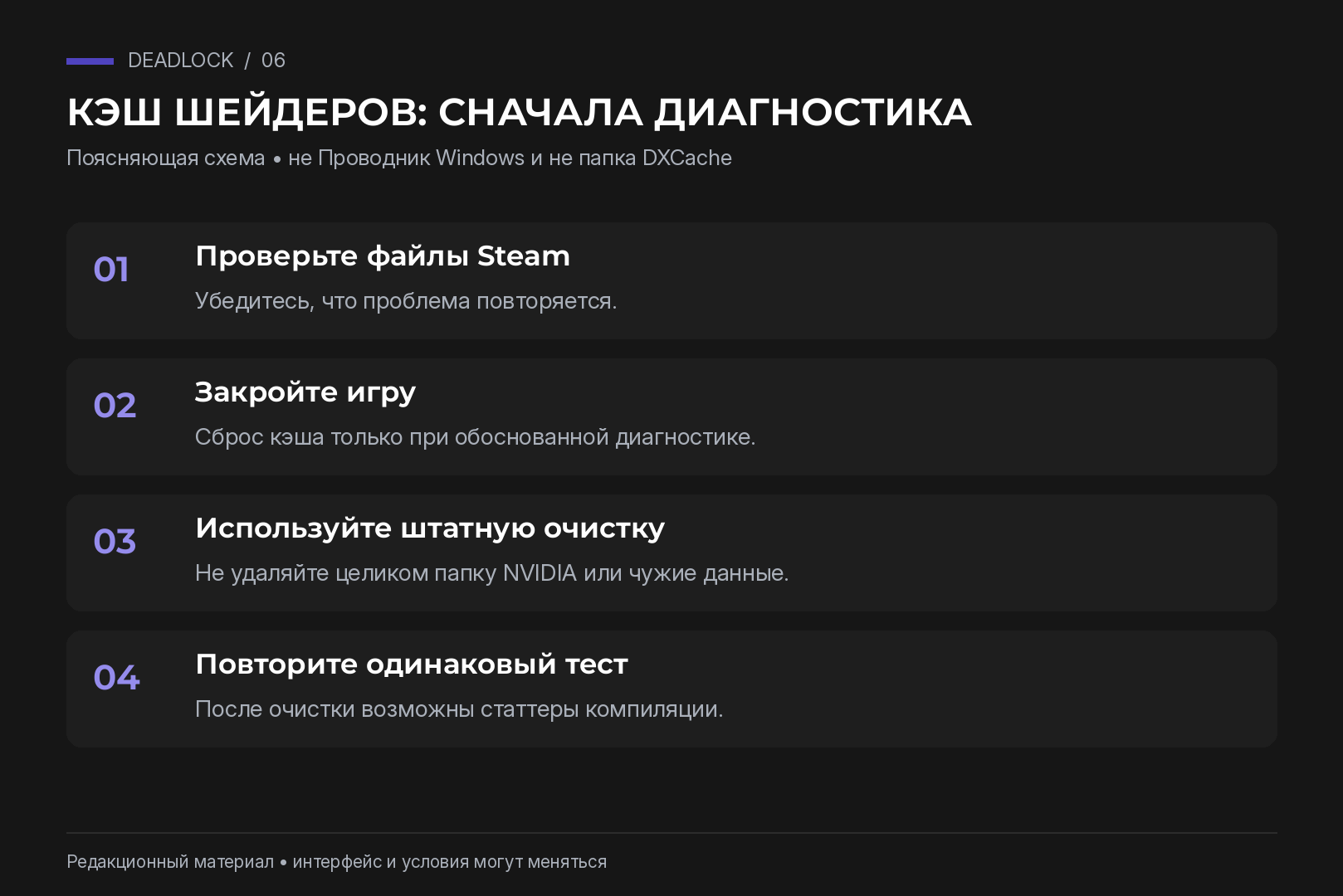
- Проверьте целостность файлов в Steam. Это вернёт оригинальный gameinfo.gi.
- Отключите оверлеи. Discord, Steam, NVIDIA App, Xbox Game Bar, RTSS и MSI Afterburner выключите все, затем включайте по одному.
- Проверьте антивирус. В диспетчере задач во время матча посмотрите, сколько процессора съедает Antimalware Service Executable. Удалять обновления безопасности ради FPS не стоит.
- Временно отключите G-Sync. Сыграйте одну сессию без него и сравните время кадра.
Оптимизация для слабых ПК и игровых ноутбуков
Если после шагов 1-6 FPS всё ещё низкий, на слабой системе остаётся ещё несколько рычагов:
- Опустите качество рендеринга до 70-80% или перейдите на FSR 1.7x.
- Текстуры на Low, если на Medium видеопамяти не хватает и в драках появляются фризы.
- Проверьте Игровой режим Windows. Схему питания выбирайте с учётом температуры и шума: высокая производительность не гарантирует больше FPS на любой системе.
- Отключите Game DVR (фоновую запись в Xbox Game Bar).
- «Повышенная точность установки указателя» меняет ускорение курсора Windows, а не FPS. Влияние на прицел зависит от того, как игра получает ввод мыши; отключайте по предпочтению, не ради кадров.
- Закройте браузер и лишние программы в фоне.
На ноутбуке играйте от сети: от батареи процессор и видеокарта работают с урезанными частотами. Больше приёмов настройки системы собрано в материале о том, как повысить FPS в играх.
Мифы: конфиги и смена языка
Конфиг gameinfo.gi даёт прирост FPS. Популярные готовые конфиги вроде OptimizationLock подменяют файл gameinfo.gi в папке game\citadel. Исходник сообщает о проблемах поиска матча при изменённом gameinfo.gi и устаревших командах после обновлений. Это не поддерживаемый способ оптимизации; точную дату и универсальность ограничения независимо не подтверждаем. Если очередь не запускается, проверьте целостность файлов в Steam.
Английский язык игры поднимает FPS. Этот совет кочует по гайдам, но замеров в его пользу авторы не приводят, и даже сторонники признают эффект минимальным. Проверить легко: смените язык и сравните время кадра по Шагу 1.
Всё на минимум даёт максимум FPS. Работает, только пока упор в видеокарту. Если процессор не справляется, Low и Medium дают почти одинаковый результат, а картинка становится хуже без пользы.
Когда настройки уже не помогут
Признак простой: на Low видеокарта загружена не полностью, а включение FSR почти не добавляет кадров. Это повод проверить ограничение CPU, лимит FPS, память, драйвер и температуры. Одна неполная загрузка GPU ещё не доказывает единственную причину. В замере с 5900X видеокарта работала на 81-83%, а перенос игры на один чиплет процессора изменил FPS всего на 2%, автор счёл это погрешностью. По одному опыту нельзя исключить все проблемы планировщика или доказать, что виновата только скорость ядра.
Более быстрый процессор и большой кэш иногда помогают при подтверждённом CPU-ограничении, но это не единственное решение: проверьте патчи, память, фоновые процессы и охлаждение до покупки. Что дают такие чипы в играх, показывает обзор AMD Ryzen 7 9800X3D.
Частые вопросы
-
Какие параметры запуска прописать в Steam?
Начните без дополнительных параметров. Сравнивайте -dx11 и -vulkan отдельно, если требуется диагностика. Для своего проверенного конфига можно использовать +exec autoexec.cfg; команды должны поддерживаться текущей сборкой.
-
Что лучше: DX11 или Vulkan?
Зависит от конфигурации. В одном опубликованном замере DX11 был быстрее на 18 кадров, но это не универсальный итог. Сравните одинаковую сцену и стабильность на своей системе.
-
FSR или DLSS?
На GeForce RTX сначала DLSS, но сравните с FSR 1.5x: на старых RTX FSR иногда быстрее. На Radeon и Intel Arc выбирайте поддерживаемые режимы, которые показывает текущая сборка игры.
-
Какие настройки сильнее всего влияют на FPS?
Тени, туман, апскейлинг и MBOIT. Текстуры особенно важны при нехватке VRAM, но их влияние не ограничивается одним только объёмом памяти.
-
Какие системные требования у Deadlock?
На проверенной 21 октября 2026 года странице Steam указаны 64-битные процессор и ОС, остальные требования помечены TBD. Конкретные минимальные CPU, GPU и объём RAM не следует придумывать.
Рекомендуем