Мы готовы помочь Вам
Внешний SSD работает медленно: виноват диск, кабель или порт
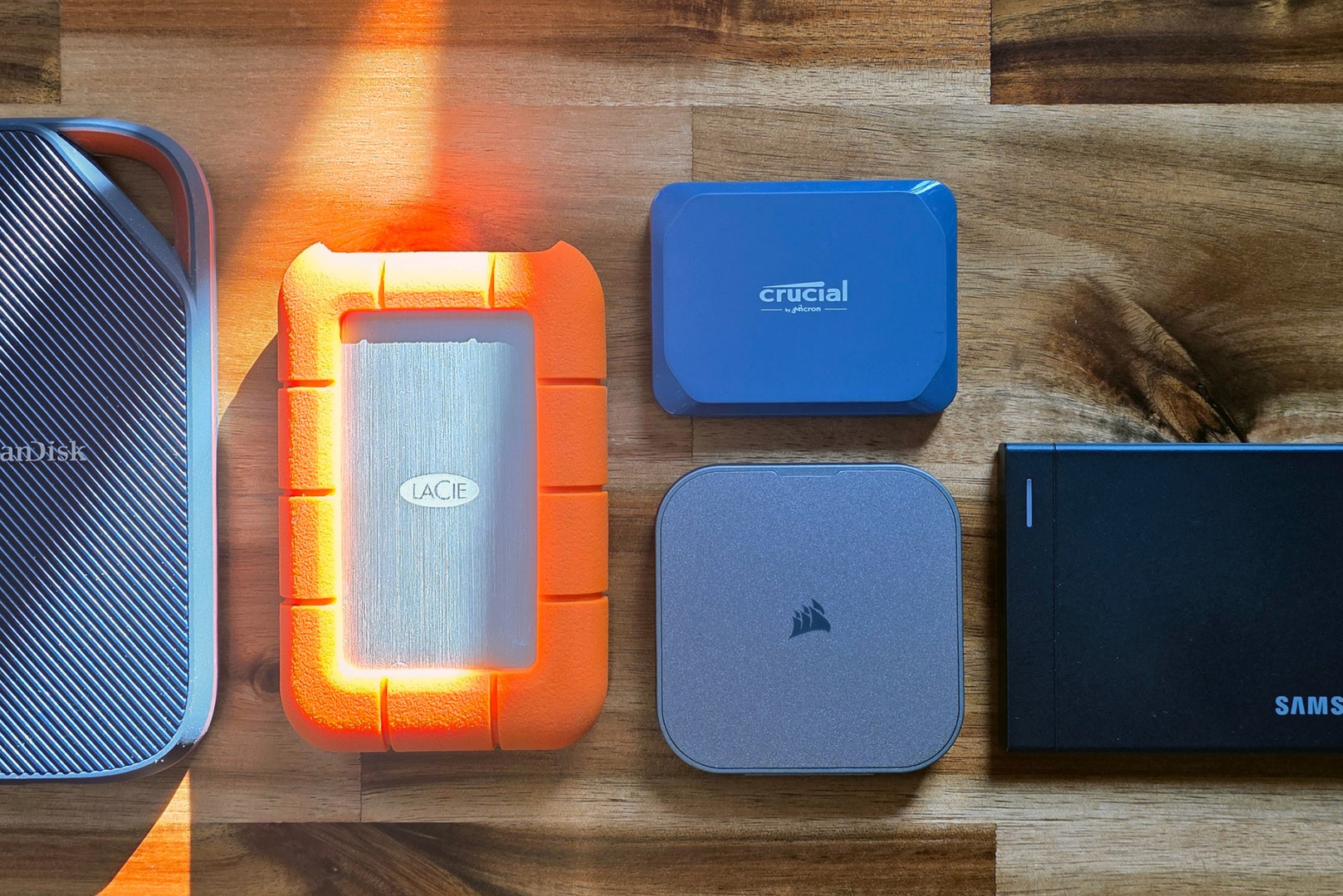
Частая ситуация: портативный SSD обещает 4 000 МБ/с, а при копировании выдаёт около 1 000. Чаще всего диск исправен, а скорость режет самое медленное звено цепочки. Если порт компьютера работает на 10 Гбит/с, даже самый быстрый USB4-накопитель упрётся в этот предел. Разберём, где искать узкое место и какой диск брать под свой ПК.
Три звена, от которых зависит скорость
Скорость внешнего накопителя складывается из трёх компонентов, и итог равен худшему из них:
- порт компьютера (USB 10Gbps, USB 20Gbps, USB4, Thunderbolt);
- кабель (не каждый кабель USB-C рассчитан на высокие скорости);
- интерфейс самого диска.
С 2022 года организация USB-IF перешла на понятные названия, где указывается только скорость. Старые обозначения при этом никуда не делись из характеристик, поэтому полезно знать соответствие:
| Старое название | Новое название | Что ждать от SSD на практике |
|---|---|---|
| USB 3.2 Gen 1 | USB 5Gbps | вдвое ниже 10Gbps, для NVMe-диска уже мало |
| USB 3.2 Gen 2 | USB 10Gbps | около 1 000 МБ/с, теоретический предел 1 250 МБ/с |
| USB 3.2 Gen 2x2 | USB 20Gbps | до 2 000 - 2 100 МБ/с при поддержке порта |
| USB4 | USB 40Gbps | до 3 800 - 4 000 МБ/с |
| USB4 Version 2.0 | USB 80Gbps | следующая ступень, моделей пока мало |
Отдельной строкой идёт Thunderbolt: 4-е поколение работает на 40 Гбит/с, 5-е на 80 Гбит/с.
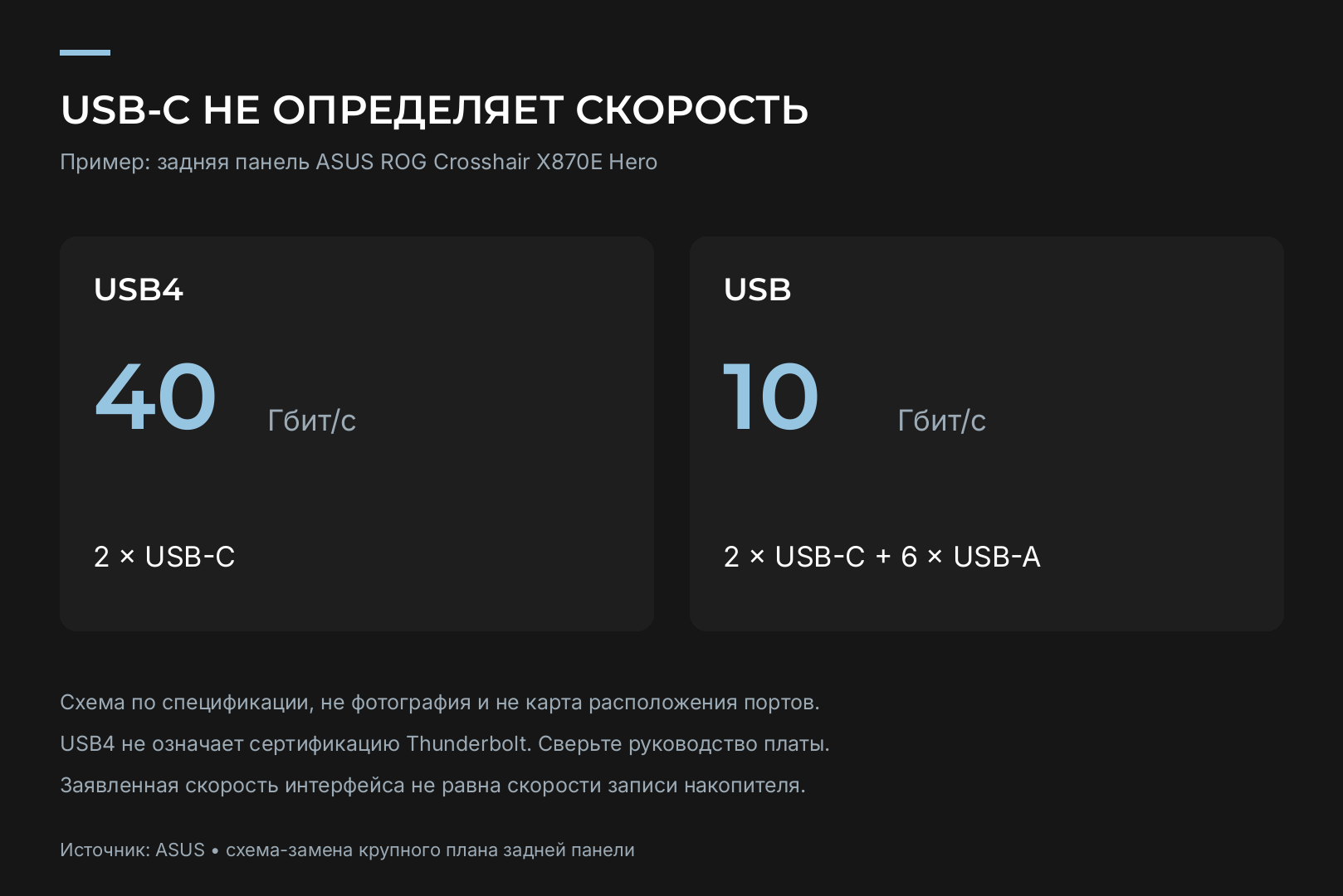
Как узнать реальную скорость своего порта
USB-C это форма разъёма, а не скорость. Определить возможности порта можно так:
- Откройте руководство к материнской плате или ноутбуку и найдите описание задней и передней панели. Порты там подписаны: USB 10Gbps, USB 20Gbps, USB4 или Thunderbolt.
- Посмотрите на маркировку возле разъёма. Значок молнии означает Thunderbolt, цифры 10, 20, 40 показывают скорость в Гбит/с.
- Если порт расположен на передней панели корпуса, его скорость зависит ещё и от разъёма на плате, к которому подключён кабель корпуса.
Поддержка USB4 есть не на каждой плате. Например, Tom's Hardware для тестов внешних SSD построил стенд на Ryzen 7600X и ASUS ROG Crosshair X870E Hero именно ради нативного USB4. На платах без такого порта USB4-диск будет работать, но медленнее.
Ловушка USB 20Gbps
Самая неочевидная проблема связана с режимом USB 3.2 Gen 2x2. Казалось бы, порт USB4 быстрее и должен справиться с любым диском на 20 Гбит/с. Но это не так.
В USB4 есть собственный режим на 20 Гбит/с, и он несовместим с Gen 2x2. Поддержка Gen 2x2 для порта USB4 не обязательна. Поэтому накопитель 2x2 в таком порту нередко переходит на 10 Гбит/с, то есть теряет половину скорости.
На компьютерах Apple это правило работает всегда: Crucial указывает, что устройства Apple, в том числе с Thunderbolt и USB4, не поддерживают Gen 2x2 и ограничены 10 Гбит/с. Для полной скорости своего X10 (до 2 100 МБ/с на чтение) производитель требует хост, сертифицированный под 20 Гбит/с.
Практический вывод: диск 2x2 стоит покупать, только если вы точно знаете, что у вашего ПК есть порт USB 20Gbps. Для дисков, которые часто подключаются к разным компьютерам, надёжнее USB4.
USB4, Thunderbolt 4 и Thunderbolt 5: что важно накопителю
NVMe-диск внутри внешнего корпуса общается с компьютером по PCIe, поэтому смотреть нужно на то, сколько пропускной способности интерфейс отдаёт под PCIe.
- Thunderbolt 4. Канал 40 Гбит/с, под PCIe не меньше 32 Гбит/с (у Thunderbolt 3 минимум был 16 Гбит/с). Intel связывает это со скоростью накопителей до 3 000 МБ/с.
- USB4 на 40 Гбит/с. Современные диски этого класса заявлены на 4 000 МБ/с чтения. Порт USB4 совместим с Thunderbolt 3.
- Thunderbolt 5. По данным Intel, 80 Гбит/с в обе стороны в обычном режиме и до 120 Гбит/с на передачу в режиме Bandwidth Boost, который включается для мониторов. Для дисков ключевое изменение в PCIe: поколение 4.0 и 64 Гбит/с вместо 32.
- USB4 Version 2.0. 80 Гбит/с за счёт кодирования PAM3, работает и с новыми активными кабелями, и с прежними пассивными на 40 Гбит/с.
Для большинства пользователей разумный потолок сегодня это USB4 на 40 Гбит/с. Thunderbolt 5 нужен тем, кто монтирует тяжёлое видео прямо с внешнего носителя и уже имеет совместимый компьютер.
Как ведёт себя флагман: Samsung P9
Хорошая иллюстрация возможностей USB4 это Samsung P9, представленный 26 августа 2026 года на Gamescom. Заявленные скорости: до 4 000 МБ/с на чтение и до 3 800 МБ/с на запись (у модели на 1 ТБ до 3 700 МБ/с). Объёмы от 1 до 8 ТБ, гарантия 5 лет, аппаратное шифрование AES-256, защита от падения с 2 м.
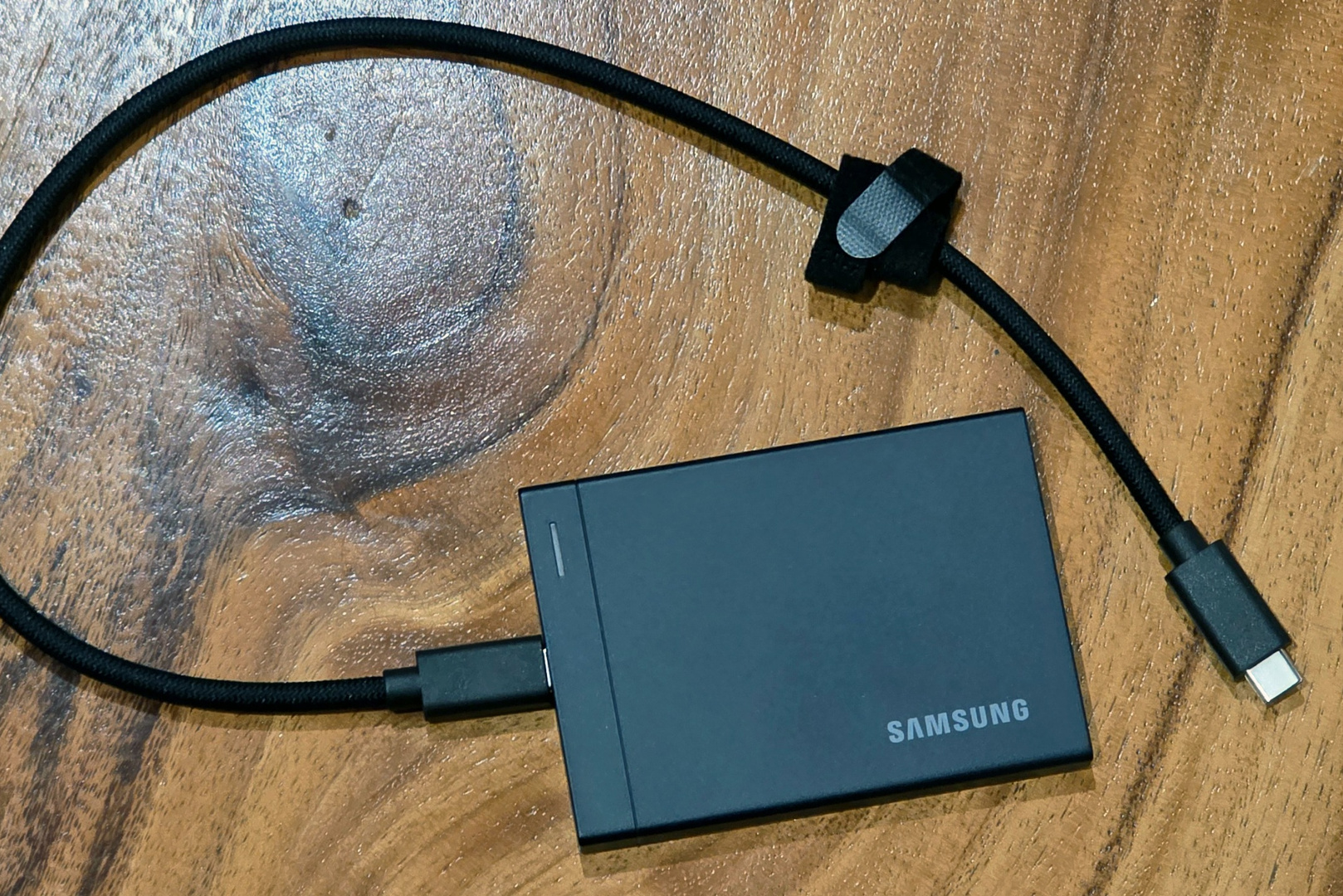
По тестам Tom's Hardware P9 стал лучшим USB4-диском редакции. В CrystalDiskMark он занял первое место и по чтению, и по записи, а в копировании набора из 4 617 файлов общим объёмом 50 ГБ оказался быстрейшим на запись. В комплексном тесте PCMark 10 диск, впрочем, уступил моделям LaCie и Sandisk, так что синтетика и реальная работа дают разную картину.
Guru3D подчёркивает: максимум P9 выдаёт только с хостом USB4, а в портах 10 и 20 Гбит/с скорость снижается до их предела.
Сколько стоит скорость
Цены на внешние SSD в 2026 году выросли. Tom's Hardware объясняет это высоким спросом на флеш-память со стороны ИИ-дата-центров. Ниже цены американского рынка из обзора, они полезны для понимания соотношения между моделями, а в Казахстане итоговая стоимость будет другой:
| Накопитель (2 ТБ) | Интерфейс | Цена в США |
|---|---|---|
| Crucial X10 | USB 20Gbps | $399 |
| Sandisk Extreme Pro USB4 | USB4 | $549 |
| Samsung P9 | USB4 | $649,99 |
| Corsair EX400U | USB4 | $692 |
| LaCie Rugged SSD4 | USB4 | $750 - 800 |
Для контекста: в начале 2025 года Corsair EX400U на 1 ТБ стоил $119, а P9 того же объёма сегодня продаётся за $339,99.
Что делать, если диск уже купили и он медленный
- Подключите комплектный кабель. Случайный кабель USB-C может работать на 5 Гбит/с или даже в режиме USB 2.0.
- Попробуйте другой порт. На настольном ПК порты на задней панели материнской платы обычно быстрее передних.
- Сверьте интерфейсы. Если диск 2x2, а порт USB4 или Thunderbolt, падение до 10 Гбит/с ожидаемо.
- Проверьте длительную запись. Скорость записи у портативных SSD высокая, пока не заполнен быстрый кэш. При копировании очень больших объёмов она может снижаться, и это особенность накопителя, а не поломка.
- Загляните в фирменную утилиту. У многих производителей она есть, например Samsung Magician для P9: там видны состояние и температура диска, доступна диагностика.
Какой диск под какую задачу
Чтобы не переплачивать, удобно идти от сценария, а не от максимальной цифры на коробке.
| Сценарий | Достаточный интерфейс | Почему |
|---|---|---|
| Резервные копии, документы, фото | USB 10Gbps | около 1 000 МБ/с хватает с запасом, такой порт есть почти везде |
| Перенос проектов между ПК на Windows с портом 20Gbps | USB 20Gbps | вдвое быстрее, но только при подтверждённой поддержке Gen 2x2 |
| Диск для разных компьютеров, включая Mac | USB4 | совместим с Thunderbolt 3 и 4, не попадает в ловушку 2x2 |
| Монтаж видео с внешнего носителя, запись с камеры | USB4 или Thunderbolt 5 | важна высокая скорость записи и чтения больших файлов |
Samsung, например, позиционирует P9 для профессиональных задач, вплоть до прямой записи видео 12K, а младшую модель P7 для повседневного использования и подключения к широкому кругу устройств: ноутбукам, смартфонам, приставкам и камерам.
А может, нужен внутренний SSD
Если задача в том, чтобы хранить игры и рабочие проекты на настольном компьютере, внутренний NVMe-накопитель обычно разумнее внешнего: прямое подключение к PCIe, нет зависимости от кабеля, ниже цена за терабайт. Подробно о выборе мы писали в статье как выбрать SSD диск для компьютера, а свежие модели собраны в обзоре лучших SSD для игрового ПК и работы.
Внешний диск выигрывает там, где данные нужно носить с собой: проекты между офисом и домом, видео с камеры, резервные копии. Для этого в 2026 году лучше всего подходит пара «порт USB4 + диск USB4».
Рекомендуем
Часто задаваемые вопросы Мы подготовили ответы.
-
Будет ли USB4-диск работать в обычном порту USB-C?
Да, но со скоростью этого порта. В порте 10 Гбит/с вы получите около 1 000 МБ/с.
-
Нужен ли Thunderbolt 5 для игрового ПК?
Для хранения файлов и игр почти никогда: USB4 на 40 Гбит/с уже даёт около 4 000 МБ/с, а Thunderbolt 5 раскрывается в профессиональных сценариях с видео и мониторами.
-
Можно ли поставить порт USB4 в старый настольный ПК?
Существуют карты расширения с USB4 и Thunderbolt, но их совместимость зависит от материнской платы. Проверяйте список поддерживаемых плат у производителя карты.