Ноутбук для учебы на инженера: от учебного плана к характеристикам
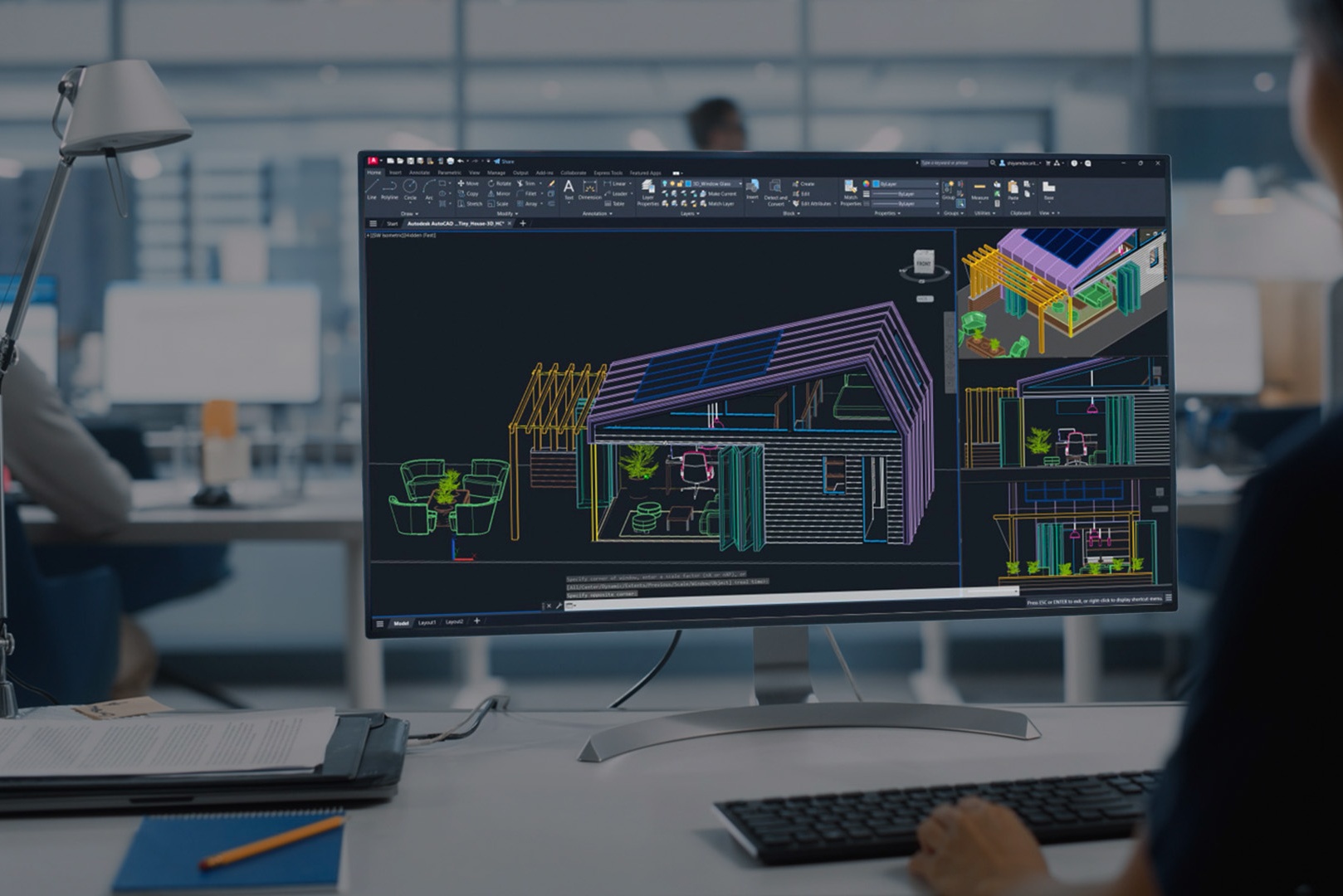
Правильный ноутбук для инженерной специальности определяется списком программ на кафедре. Для 3D-моделирования в SolidWorks, AutoCAD или Fusion нужен процессор Intel или AMD, 32 ГБ памяти, дискретная видеокарта с 8 ГБ и быстрый SSD. Для программирования и MATLAB достаточно 16 ГБ и встроенной графики. Разберем, как прийти к этим цифрам самостоятельно.
Шаг 1. Узнайте, какие программы будут на старших курсах
Ноутбук покупают на весь срок обучения, а программы в учебном плане меняются от курса к курсу. Попросите на кафедре или у старшекурсников полный список. Обычно он укладывается в одну из трех групп.
| Направление | Типичные программы | Ориентир по ноутбуку |
|---|---|---|
| IT, электроника, прикладная математика | среды разработки, MATLAB, симуляторы схем | 16 ГБ памяти, встроенная графика, SSD от 512 ГБ, подойдет и ARM |
| Машиностроение, мехатроника, приборостроение | SolidWorks, AutoCAD, Fusion | Intel или AMD, 32 ГБ, видеокарта с 8 ГБ, SSD 1 ТБ |
| Строительство, архитектура, инженерные сети | AutoCAD с отраслевыми надстройками | Intel или AMD, от 32 ГБ, видеокарта 8-12 ГБ, внешний монитор |
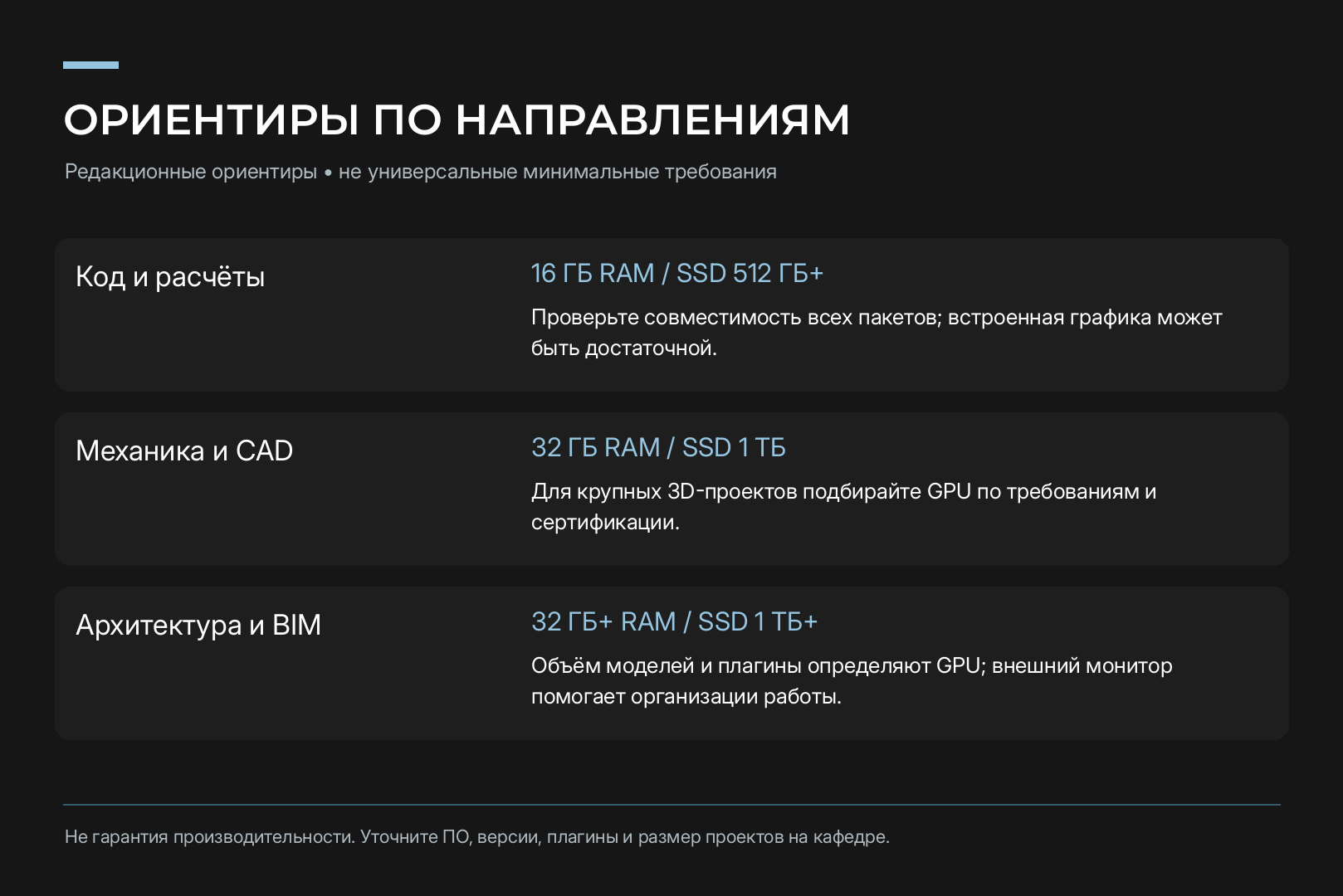
Дальше проверяем каждую строку по официальным требованиям разработчиков.
Шаг 2. Проверьте платформу: подойдет ли Mac или ноутбук на Snapdragon
Именно на этом шаге отсеивается больше всего вариантов. Тихие ноутбуки на ARM-процессорах Snapdragon X и MacBook с чипами Apple нравятся долгой работой от батареи, но инженерный софт поддерживает их по-разному.
SolidWorks. Разработчик указывает процессор x86-64 (Intel 64 или AMD64). Полноценной версии для macOS нет, для Mac есть только просмотрщик eDrawings. Запуск через виртуализацию на Apple silicon официально не поддерживается.
Autodesk Fusion. На Mac программа работает нативно на чипах Apple. На Windows для ARM она запускается через эмулятор Prism, но Autodesk отмечает, что сертификацию такая конфигурация еще не прошла.
MATLAB R2026b. На ноутбуках со Snapdragon X программа работает через эмуляцию Prism. MathWorks предупреждает, что в этом режиме поддерживаются не все функции.
AutoCAD 2026. Для Windows нужна 64-битная Windows 11 или Windows 10, для Mac у Autodesk есть отдельная версия со своими требованиями.
Практический вывод: если в вашем списке есть SolidWorks, выбор только среди ноутбуков на Intel Core и AMD Ryzen с Windows. Без SolidWorks Mac и ARM возможны, но каждую программу лучше проверить отдельно.
Шаг 3. Определите объем памяти
Ориентиры от разработчиков выглядят так:
- SolidWorks: минимум 16 ГБ, рекомендуется 32 ГБ;
- AutoCAD 2026: минимум 8 ГБ, рекомендуется 32 ГБ; для больших наборов данных и 3D-моделей «32 ГБ или больше»;
- AutoCAD с надстройками Map 3D, Electrical, Architecture, MEP: базово 16 ГБ, рекомендуется 32 ГБ;
- Fusion: рекомендуется от 32 ГБ;
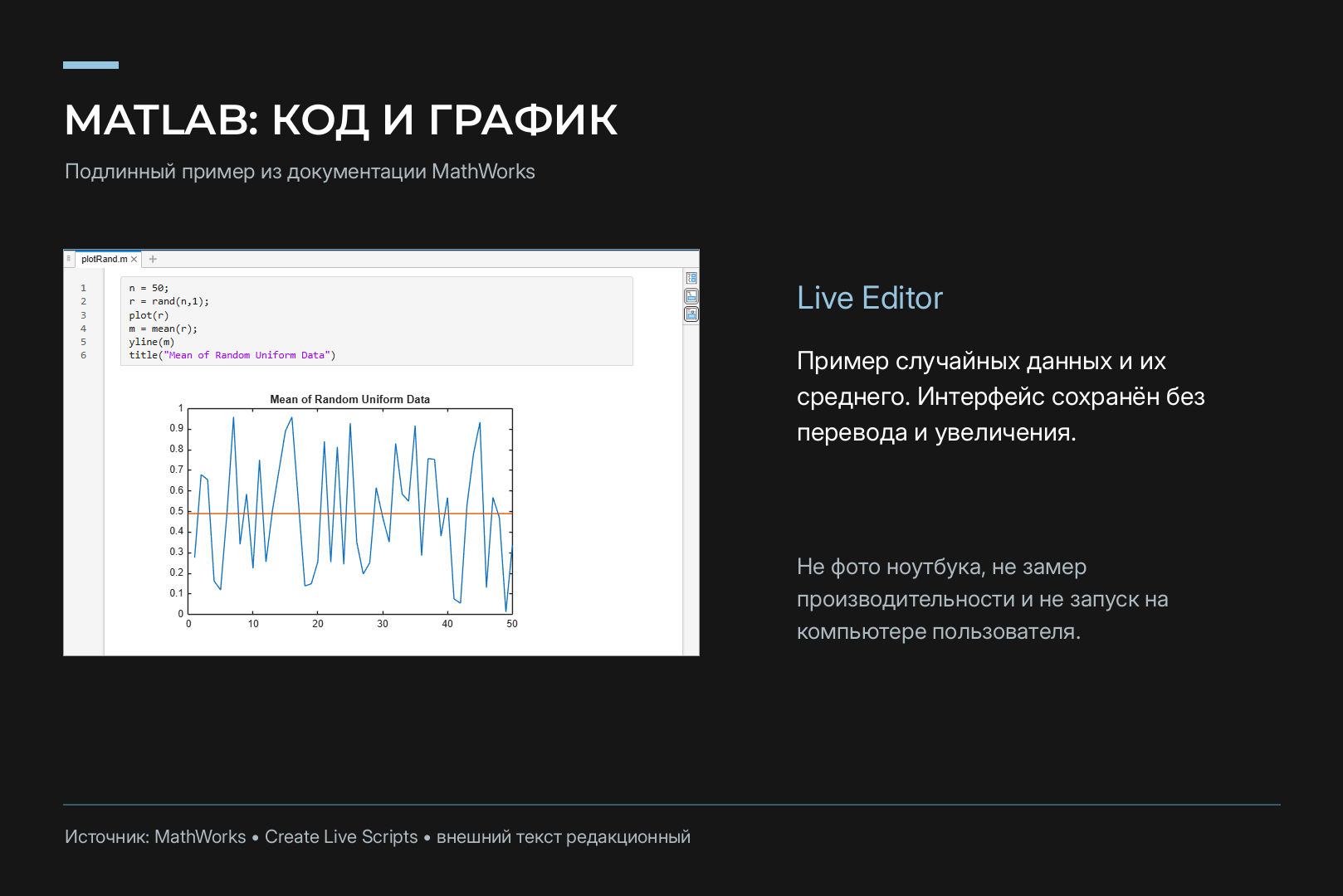
- MATLAB: минимум 8 ГБ, рекомендуется 16 ГБ.
Если в учебном плане есть хотя бы одна CAD-программа с 3D, берите 32 ГБ. 16 ГБ разумно только для направлений без трехмерного моделирования. Перед покупкой уточните, распаяна ли память: в тонких корпусах ее часто нельзя нарастить позже.
Шаг 4. Решите вопрос с видеокартой
Встроенной графики хватит, если работа идет с кодом, расчетами и 2D-чертежами. MATLAB рекомендует GPU с поддержкой WebGL 2.0 и 2 ГБ памяти, базовый уровень AutoCAD 2026 это 2 ГБ и DirectX 11.
Для трехмерных моделей нужна дискретная карта. Рекомендованный уровень AutoCAD 2026: 8 ГБ видеопамяти, пропускная способность от 106 ГБ/с и поддержка DirectX 12. Для режима быстрых визуальных стилей нужен DirectX 12 с Feature Level 12_0. Для больших моделей и облаков точек Autodesk называет видеокарту уровня рабочей станции с 12 ГБ памяти при работе в 4K.
Владельцам SolidWorks стоит заглянуть в раздел поддержки на сайте разработчика и проверить выбранную видеокарту по списку протестированного оборудования.
Шаг 5. Процессор, накопитель и экран
Процессор. AutoCAD 2026 в базовых требованиях называет 8 логических ядер с частотой 2,5-2,9 ГГц, а в рекомендованных частоту от 3 ГГц и турбо от 4 ГГц. Fusion рекомендует от 8 производительных ядер. MATLAB рекомендует 4 логических ядра с поддержкой AVX2 и предупреждает, что будущие версии без AVX2 работать не будут. Это важно при покупке ноутбука с рук: старые или бюджетные процессоры могут не поддерживать эти инструкции.
Накопитель. И Autodesk, и MathWorks рекомендуют SSD. Полная установка MATLAB занимает около 25 ГБ, AutoCAD с отраслевыми надстройками от 20 ГБ. С учетом системы, проектов и библиотек разумный объем от 1 ТБ.
Экран. Для чертежей удобнее соотношение 16:10 с разрешением от 1920x1200: в высоту помещается больше панелей и дерева построения. Матовая поверхность меньше бликует под лампами аудитории.
Ноутбук или ноутбук плюс стационарный ПК
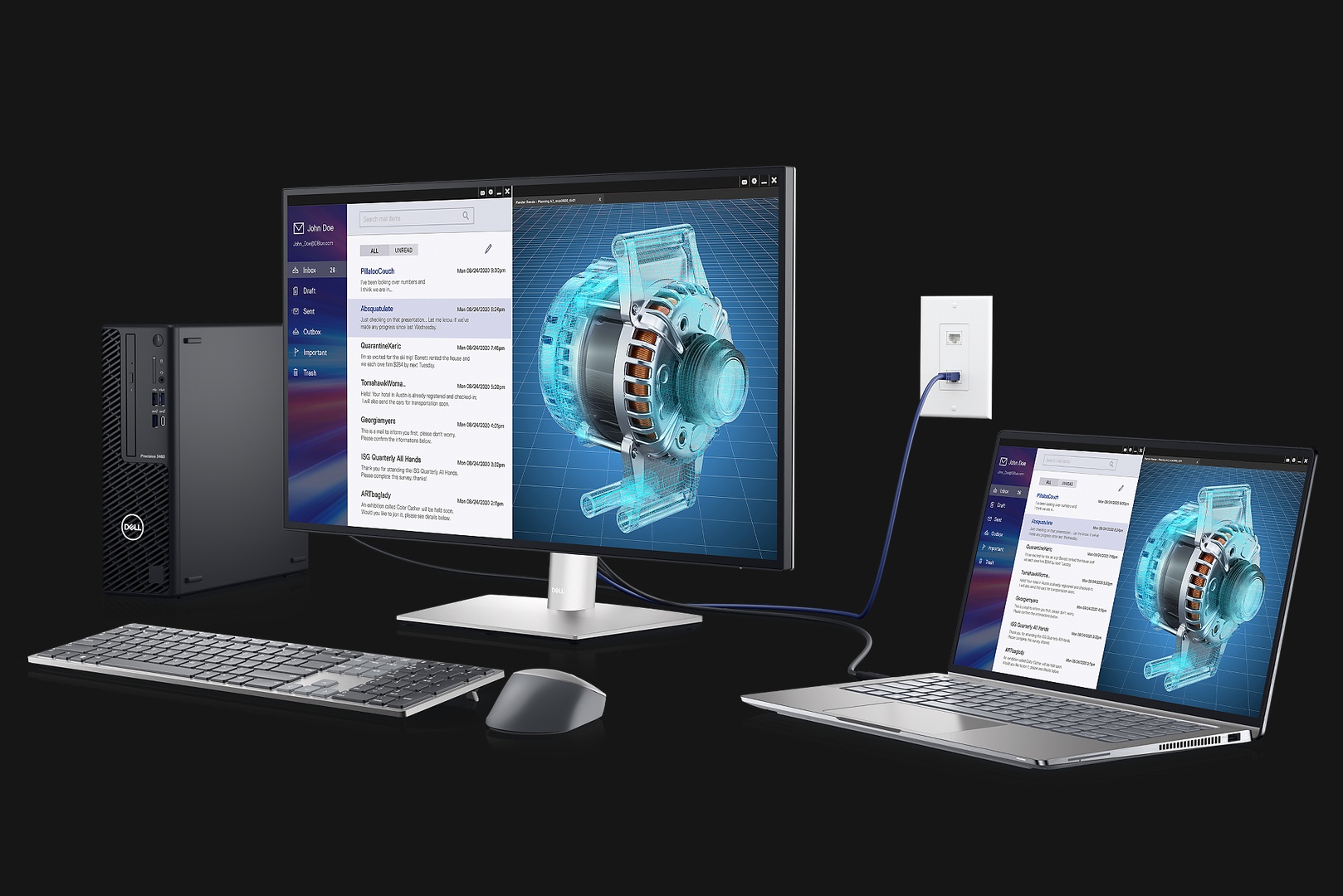
Для многих студентов лучший вариант это не один мощный ноутбук, а пара: легкий ноутбук на пары и настольный компьютер дома. Причина в компромиссах мобильного формата. Чем мощнее видеокарта и процессор в ноутбуке, тем он тяжелее и тем меньше работает от батареи. А долгие расчеты и рендеринг на настольном компьютере с полноценным охлаждением идут комфортнее.
Если вы уже упираетесь в сложность моделей, полезно почитать наш разбор рабочих станций для тяжелой геометрии. Плюсы и минусы двух форматов мы подробно сравнили в материале «Десктоп или ноутбук». Настольную конфигурацию под нужные программы можно подобрать в конфигураторе HYPERPC.
Если второй компьютер пока не в планах, выжмите максимум из ноутбука дома. Подключите внешний монитор через HDMI или USB-C с выводом изображения: на большом экране удобнее держать открытыми модель, чертеж и методичку одновременно. Полноразмерная мышь с колесом заметно ускоряет вращение и масштабирование модели по сравнению с тачпадом. А при долгих расчетах держите ноутбук на подставке, чтобы воздухозаборникам ничего не мешало.
Где чаще всего ошибаются
- Выбирают по первому курсу. Трехмерное моделирование и инженерные расчеты обычно начинаются позже, а заменить процессор или видеокарту в ноутбуке нельзя.
- Покупают Mac, не проверив обязательный софт. Обходные пути в виде виртуальных машин или компьютерного класса отнимают время в сессию.
- Берут 16 ГБ распаянной памяти для 3D. Через пару лет именно память станет узким местом при работе с большой моделью.
Короткий чек-лист
- Полный список программ на все курсы.
- SolidWorks в списке: только Intel или AMD с Windows.
- 32 ГБ памяти для 3D, 16 ГБ без 3D.
- Видеокарта с 8 ГБ для трехмерного моделирования.
- SSD от 1 ТБ.
- Экран 16:10, порт для внешнего монитора.
Рекомендуем
Частые вопросы Мы подготовили ответы.
-
Подойдет ли игровой ноутбук для учебы на инженера?
По железу часто да: в игровых моделях обычно стоят процессоры Intel или AMD, дискретная видеокарта и быстрый SSD, то есть то, что нужно для 3D в CAD. Минусы в весе, шуме под нагрузкой и времени работы от батареи. Проверьте объем памяти: для SolidWorks и AutoCAD с трехмерными моделями ориентир 32 ГБ.
-
Можно ли учиться на MacBook?
Можно, если в учебном плане нет SolidWorks и других программ только для Windows на x86. Fusion работает на чипах Apple нативно, у AutoCAD есть отдельная версия для Mac. SolidWorks на Mac официально не поддерживается, есть только просмотрщик eDrawings.
-
Хватит ли 16 ГБ памяти?
Для программирования, MATLAB и 2D-черчения хватит: MathWorks рекомендует 16 ГБ. Для трехмерного моделирования 16 ГБ это минимум SolidWorks, а рекомендации SolidWorks, AutoCAD и Fusion начинаются с 32 ГБ.
-
Нужна ли профессиональная видеокарта?
Для учебных задач обычно достаточно дискретной карты с 8 ГБ памяти, это рекомендованный уровень AutoCAD 2026. Карта уровня рабочей станции с 12 ГБ Autodesk указывает для больших наборов данных, облаков точек и работы в 4K.