Мы готовы помочь Вам
Портативный монитор под ваш сценарий: дорога, игры или рабочий стол
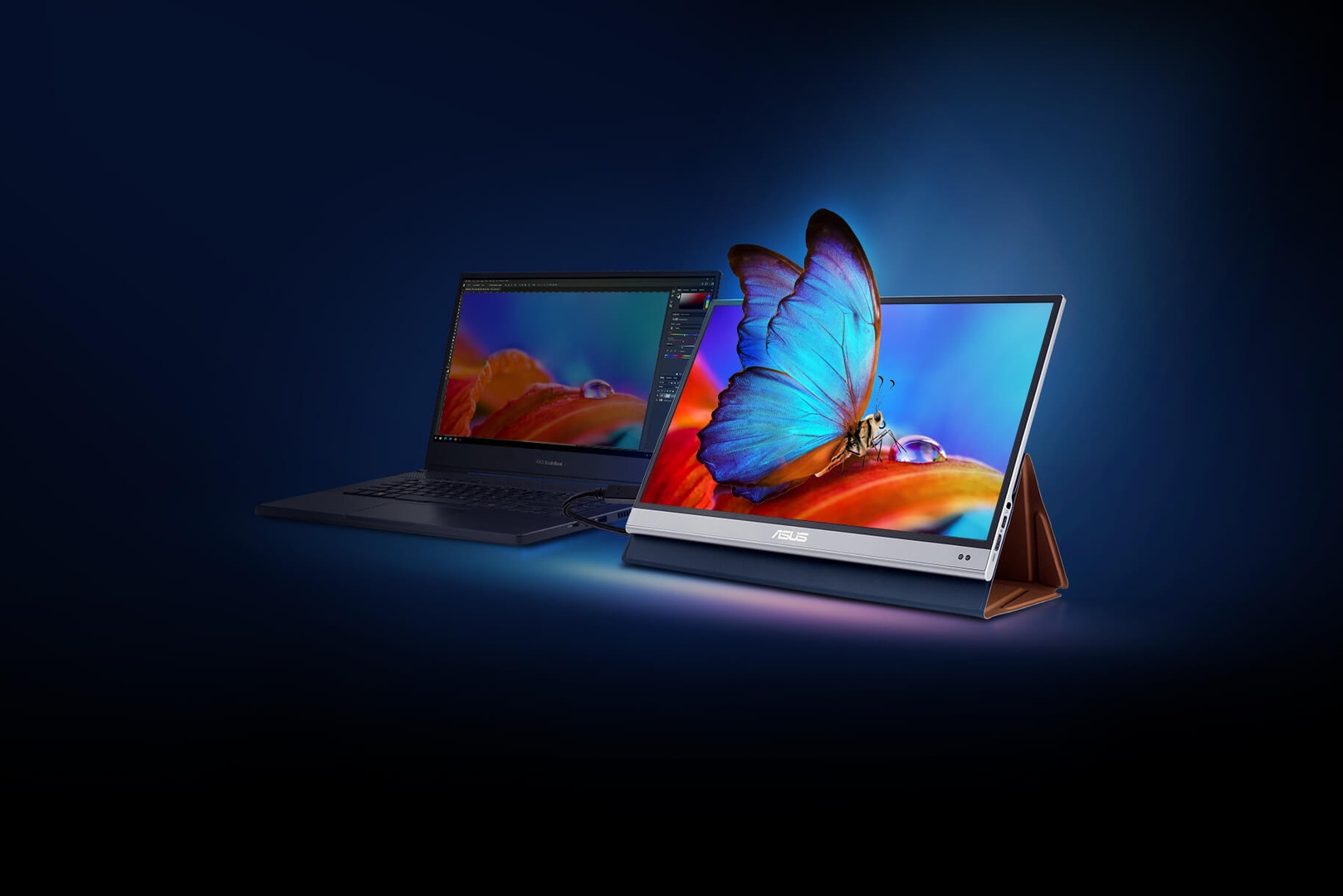
Правильный портативный монитор подбирают от сценария, а не от диагонали. Для поездок важен вес до 1 кг, для игр частота 120–144 Гц, для рабочего места разрешение и площадь. Общее требование одно: ноутбук должен выводить видео через USB-C (DisplayPort Alt Mode), иначе понадобится HDMI и отдельное питание.
Сначала определите сценарий
У производителей сложились три класса устройств, и они почти не пересекаются по задачам.
| Сценарий | Что важно | Характерная модель | Ключевые цифры |
|---|---|---|---|
| Поездки и работа с цветом | вес, качество панели | ASUS ZenScreen OLED MQ16AH | OLED 15,6", 100% DCI-P3, 1 мс, около 650 г |
| Игры с ноутбука или консоли | частота, VRR, автономность | ASUS ROG Strix XG16AHP | IPS 15,6", 144 Гц, Adaptive-Sync, батарея 7800 мА·ч |
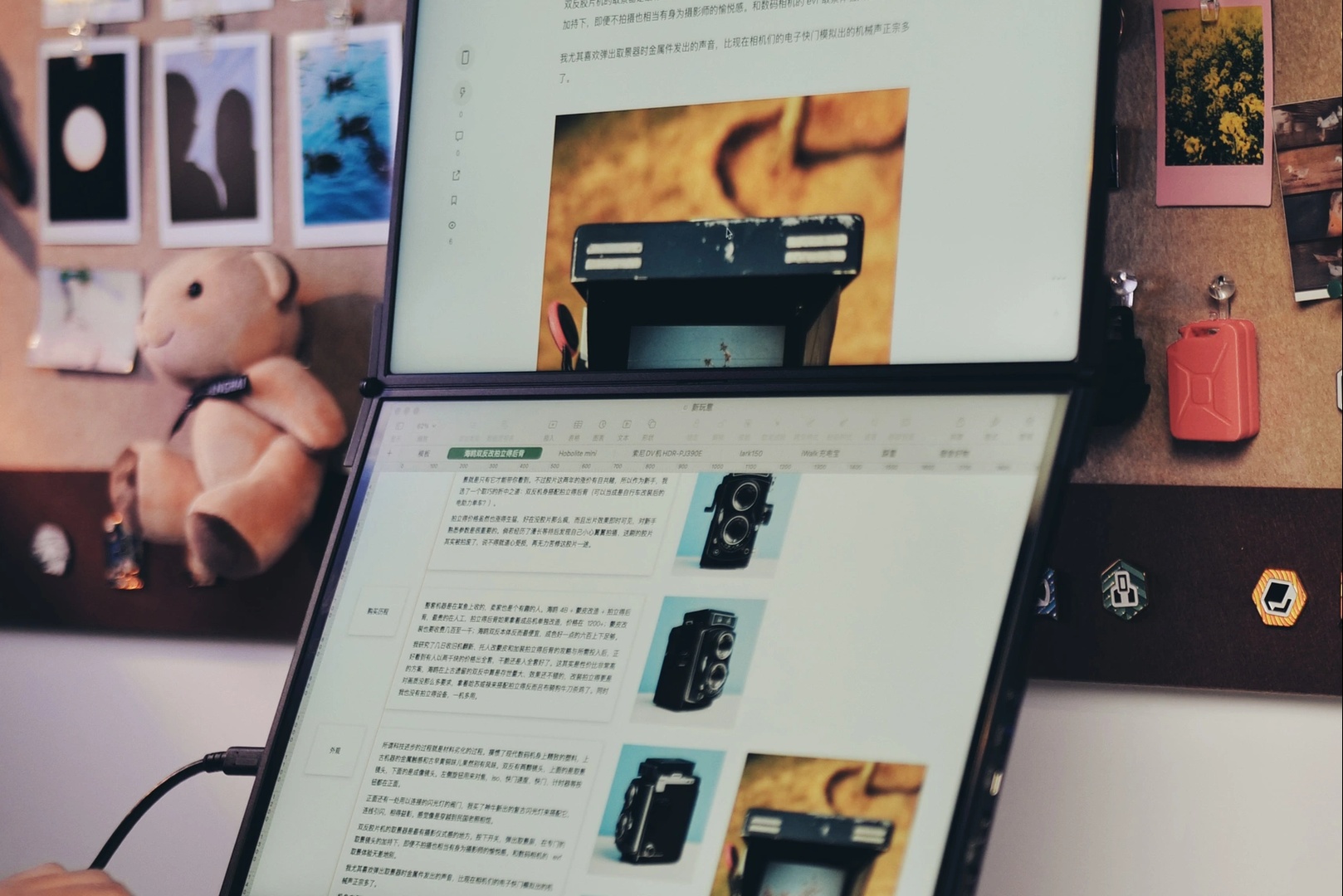
| Стационарное рабочее место | площадь, разрешение | JSAUX FlipGo (PM0204) | два экрана 16" 2560x1600, сенсор, около 1,9 кг |
Попытка найти «всё в одном» обычно заканчивается компромиссом: лёгкие экраны работают на 60 Гц, быстрые ограничены Full HD, а двухэкранные тяжелее большинства ультрабуков.
Сценарий 1: экран в дорогу
Если монитор будет ездить с вами, начинайте с веса и толщины. Одиночная OLED-модель на 15,6 дюйма весит около 650 г без подставки, и её реально носить каждый день вместе с ноутбуком.
OLED в этом классе даёт то, чего нет у бюджетных IPS: 1 мс отклика, поддержку HDR10 и полный охват DCI-P3. Обратная сторона: частота у MQ16AH 60 Гц, а пиковая яркость 400 кд/м². Для гостиницы и переговорной хватает, для работы на солнце нет.
Ещё один дорожный нюанс — питание. Без розетки монитор питается от ноутбука, и тот разряжается быстрее. Если работаете в самолёте или поезде, закладывайте это в расчёт автономности.
Сценарий 2: игры вне дома
Для игр нужен другой набор параметров:
- 120–144 Гц. На 60 Гц динамичные игры выглядят заметно менее плавно.
- Переменная частота обновления. Adaptive-Sync или G-SYNC Compatible синхронизирует экран с видеокартой и убирает разрывы кадра. У ноутбучных GPU частота кадров нестабильна, так что это не формальность.
- Встроенная батарея. ASUS ROG Strix XG16AHP со своей батареей на 7800 мА·ч, по данным производителя, работает до трёх часов на 144 Гц. Его можно подключить к портативной консоли там, где нет розетки.
О совместимости с консолями. Steam Deck выводит картинку по USB-C через DisplayPort с поддержкой до 4K 120 Гц, поэтому Full HD 144 Гц не упирается в пропускную способность порта. Ограничение в другом: штатный блок питания Steam Deck рассчитан на 45 Вт, и подпитать монитор от консоли долго не выйдет.
Разрешение у игровых портативных моделей почти всегда 1920x1080. Это разумно: ноутбук или консоль редко выдают высокий FPS в более высоком разрешении.
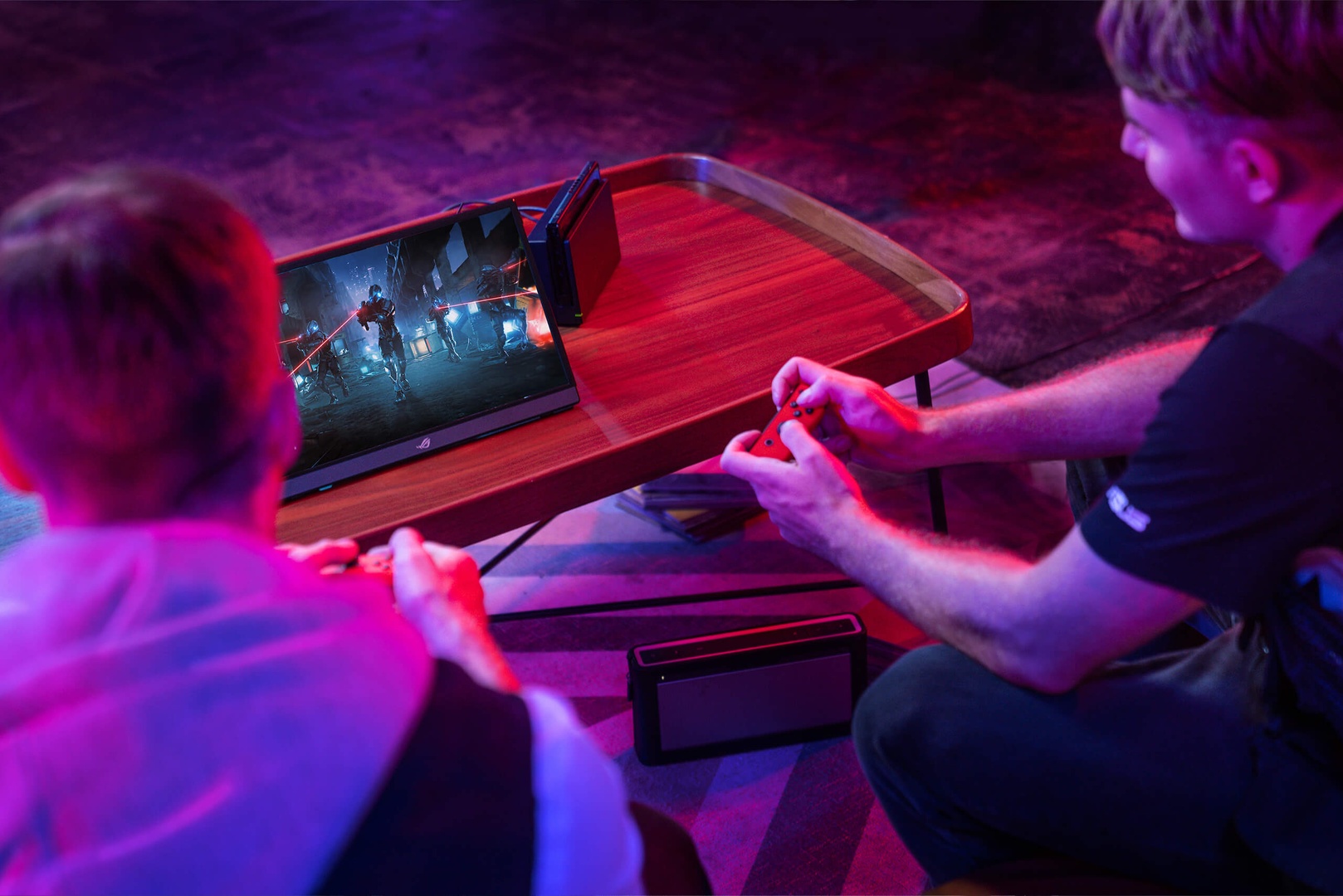
Если вы играете в основном дома, переносной экран остаётся дополнением. Для основного места лучше подойдёт настольный монитор, о выборе которого есть подробный гид.
Сценарий 3: второй и третий экран на столе
Двухэкранные мониторы вроде JSAUX FlipGo стыкуют две панели на петлях. Их ставят друг над другом или вертикально, как раскрытую книгу. В тесте Tom's Hardware два 16-дюймовых экрана 2560x1600 в вертикальной ориентации позволили держать рядом с ноутбуком сразу браузер и Word или Excel, а формат 16:10 сократил прокрутку таблиц.
По качеству изображения модель сильная для своего класса: 97,2% DCI-P3 и 137,2% sRGB в замерах. Но есть три оговорки.
- Вес. Около 1,9 кг при толщине примерно 1,8 см. Автор теста считает, что такой монитор останется на столе, а не поедет в командировку.
- Общие настройки. Яркость и цвет регулируются сразу для обоих экранов, отдельно настроить каждый нельзя.
- Подставка. Тестовый образец пришёл только с чехлом, и в горизонтальном режиме нижний экран лежал на столе.
Совместимость: как не купить монитор, который не заработает
Самая частая ошибка — рассчитывать, что любой порт USB-C выдаст видео. Режим DisplayPort Alt Mode по стандарту VESA передаёт сигнал DisplayPort по скоростным линиям USB-C, а включается он только после согласования через USB Power Delivery. Если ноутбук этого не умеет, монитор по одному кабелю останется чёрным.
Порядок проверки простой:
- В характеристиках ноутбука найдите DisplayPort over USB-C, DP Alt Mode, Thunderbolt или USB4.
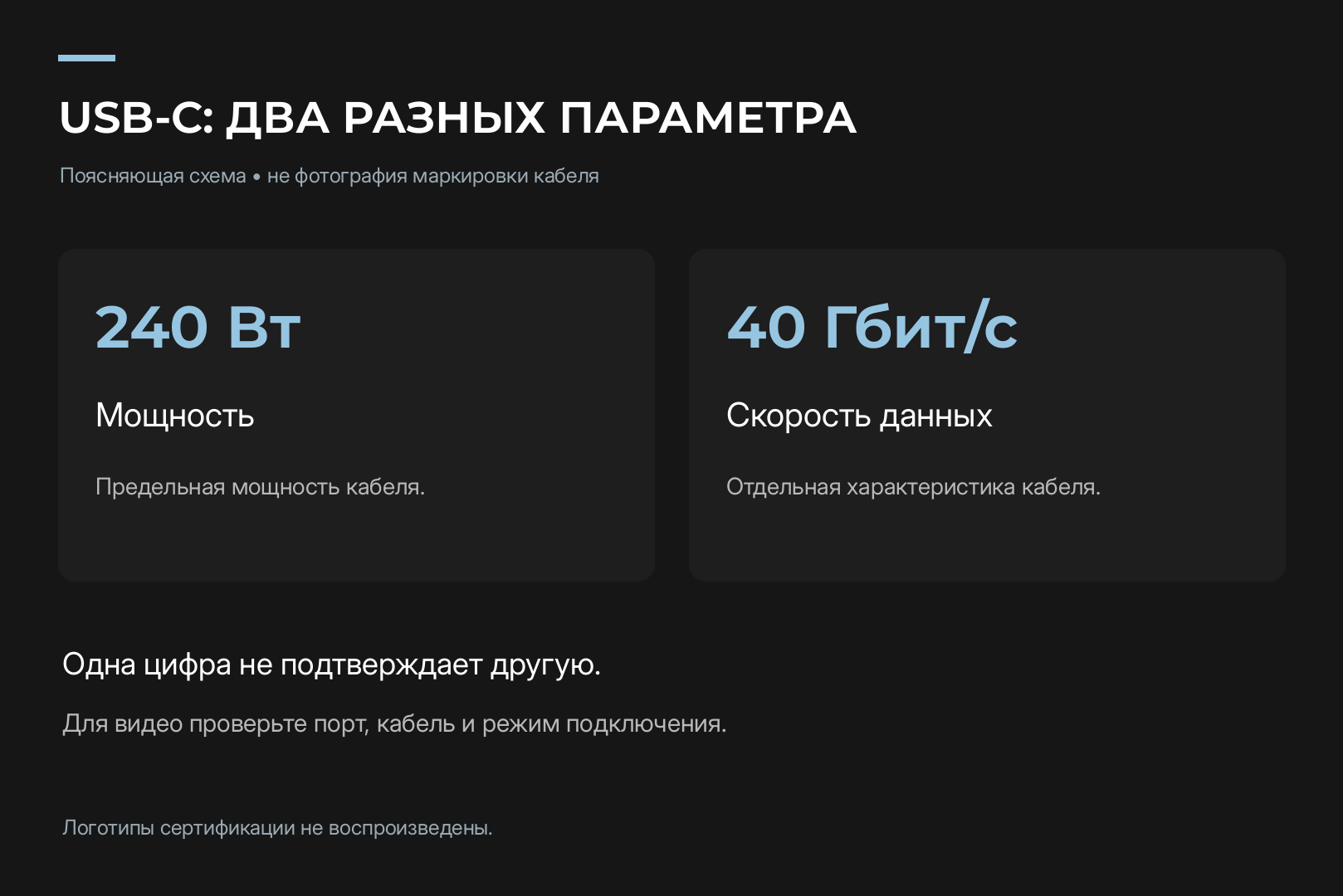
- Проверьте кабель. Зарядные кабели часто без видеолиний. Сертифицированные кабели USB-IF с 2021 года помечают логотипами 60 Вт или 240 Вт и 40 Гбит/с, хотя на практике маркировка встречается не всегда.
- Если USB-C с видео нет, подключайте через mini-HDMI и отдельный блок питания.
Есть и обходной путь через DisplayLink: у FlipGo его поддерживает линейка Pro. Драйвер кодирует изображение и отправляет его по USB, а чип в мониторе декодирует. Так можно подключить два экрана даже к порту без DP Alt Mode, но это решение для офисных задач. Для игр нужен нативный видеовыход.
Подробнее о разнице интерфейсов читайте в нашей статье о подключении монитора.
Питание и сквозная зарядка
Многие портативные мониторы принимают блок питания и передают энергию ноутбуку по тому же кабелю. У FlipGo сквозная зарядка до 60 Вт. Ультрабуку этого достаточно, а игровому ноутбуку под нагрузкой нет.
По стандарту USB Power Delivery обычный диапазон SPR ограничен 100 Вт. Расширенный EPR поднимает планку до 240 Вт за счёт напряжений 28, 36 и 48 В при 5 А, но работает только с кабелем и зарядкой с поддержкой EPR.
Яркость: доверяйте замерам, а не коробке
Паспортная яркость портативных мониторов часто завышена. У JSAUX FlipGo заявлено 500 нит, а Tom's Hardware намерил 319. Для сравнения, у предыдущей модели JSAUX FlipGo Horizon Pro было 247,4 нит в тех же тестах, так что прогресс есть, но до цифры на коробке далеко.
Выбирая экран для светлого помещения, ищите независимые замеры. Получив монитор, сразу проверьте его на битые пиксели и неравномерность подсветки: у тонких панелей засветы встречаются чаще.
Какое разрешение брать на 13, 15 и 16 дюймов
Чем больше диагональ, тем заметнее зерно Full HD при работе с текстом. На 13–14 дюймах 1920x1080 или 1920x1200 выглядит чётко. На 15,6 дюйма Full HD ещё приемлем, особенно в играх. На 16 дюймах для документов и кода лучше 2560x1600: шрифты становятся ровнее, а в окно помещается больше строк.
Соотношение сторон тоже влияет на удобство. Формат 16:10 добавляет вертикальное пространство по сравнению с 16:9, и в таблицах это ощущается сразу. Для фильмов и большинства игр разницы почти нет.
Учтите нагрузку на источник: ноутбук со встроенной графикой спокойно выводит рабочий стол на два экрана 2560x1600, а вот игры в таком разрешении на ноутбучной видеокарте пойдут с заметно меньшим FPS, чем в Full HD.
Сенсор: только если у вас Windows
Сенсорные модели почти всегда ориентированы на Windows. Обе панели FlipGo распознают 10 касаний в Windows 11 без драйверов, но в macOS сенсор не работает, а сами экраны показывают только зеркальную картинку и требуют двух кабелей. Владельцам Mac производитель советует несенсорную версию.
Если Windows отправляет касания не на тот экран, помогает мастер в панели управления: «Параметры планшетного компьютера», затем «Настроить». Он просит коснуться нужного экрана. По отзывам пользователей, после сна привязка иногда сбрасывается.
Сенсор почти всегда означает глянец. Учитывайте блики, если работаете у окна.
Коротко: что выбрать
- В дорогу: одиночный экран до 1 кг с USB-C и DP Alt Mode, OLED если важен цвет.
- Для игр: Full HD, 144 Гц, Adaptive-Sync, желательно со своей батареей.
- Для стола: двухэкранная модель 16" 2560x1600, если готовы к весу около 2 кг и работаете в Windows.
Рекомендуем
Часто задаваемые вопросы Мы подготовили ответы.
-
Можно ли подключить портативный монитор к настольному ПК?
Да. У большинства моделей есть mini-HDMI или micro-HDMI: подключайте его к видеокарте кабелем HDMI, а монитор питайте от отдельного блока. Если у ПК есть порт USB-C с видеовыходом DisplayPort, хватит одного кабеля.
-
Почему монитор не включается от ноутбука по USB-C?
Чаще всего порт ноутбука не поддерживает DisplayPort Alt Mode или кабель не передаёт видео. Проверьте характеристики ноутбука и попробуйте полнофункциональный кабель USB-C из комплекта монитора.
-
Подойдёт ли двухэкранный монитор для игр?
Как дополнительный экран для чата и браузера да, как основной игровой нет: у таких моделей 60 Гц и общие настройки изображения для обоих экранов.