Мы готовы помочь Вам
Какую веб-камеру выбрать для компьютера: разбор по задачам и критериям
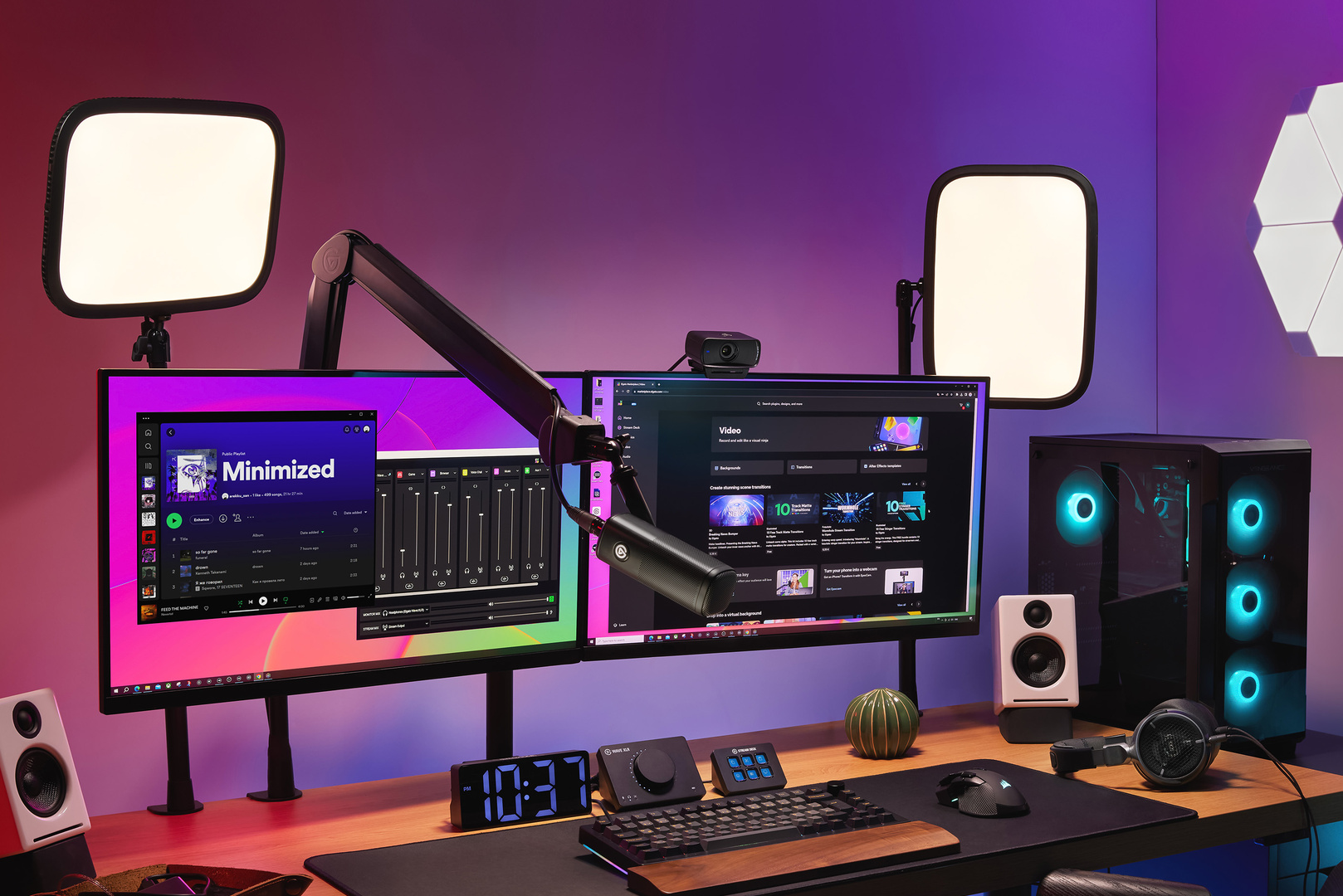
Сначала решите, зачем камера. Для созвонов достаточно Full HD с автофокусом, стриму нужны 60 кадров в секунду и крупная матрица, а 4K оправдан при записи видео и цифровом кадрировании. Дальше выбор сужают свет в комнате, порт подключения и мелочи вроде шторки и входа по лицу.
Сначала задача, потом модель
| Сценарий | Минимум | Что даёт заметный прирост |
|---|---|---|
| Созвоны в Teams, Zoom, Discord | 1080p 30, автофокус | хороший встроенный микрофон, шторка |
| Стрим игр на Twitch или YouTube | 1080p 60 | матрица крупнее 1/2.5", ручные настройки, USB 3.0 |
| Запись роликов и обучающих видео | 4K 30 | светосила f/1.8 и ярче, ручной баланс белого |
| Ноутбук и поездки | компактный корпус | складная конструкция, малый вес |
| Вход в Windows по лицу | ИК-сенсор | сертификация Windows Hello |
Четыре модели для сравнения
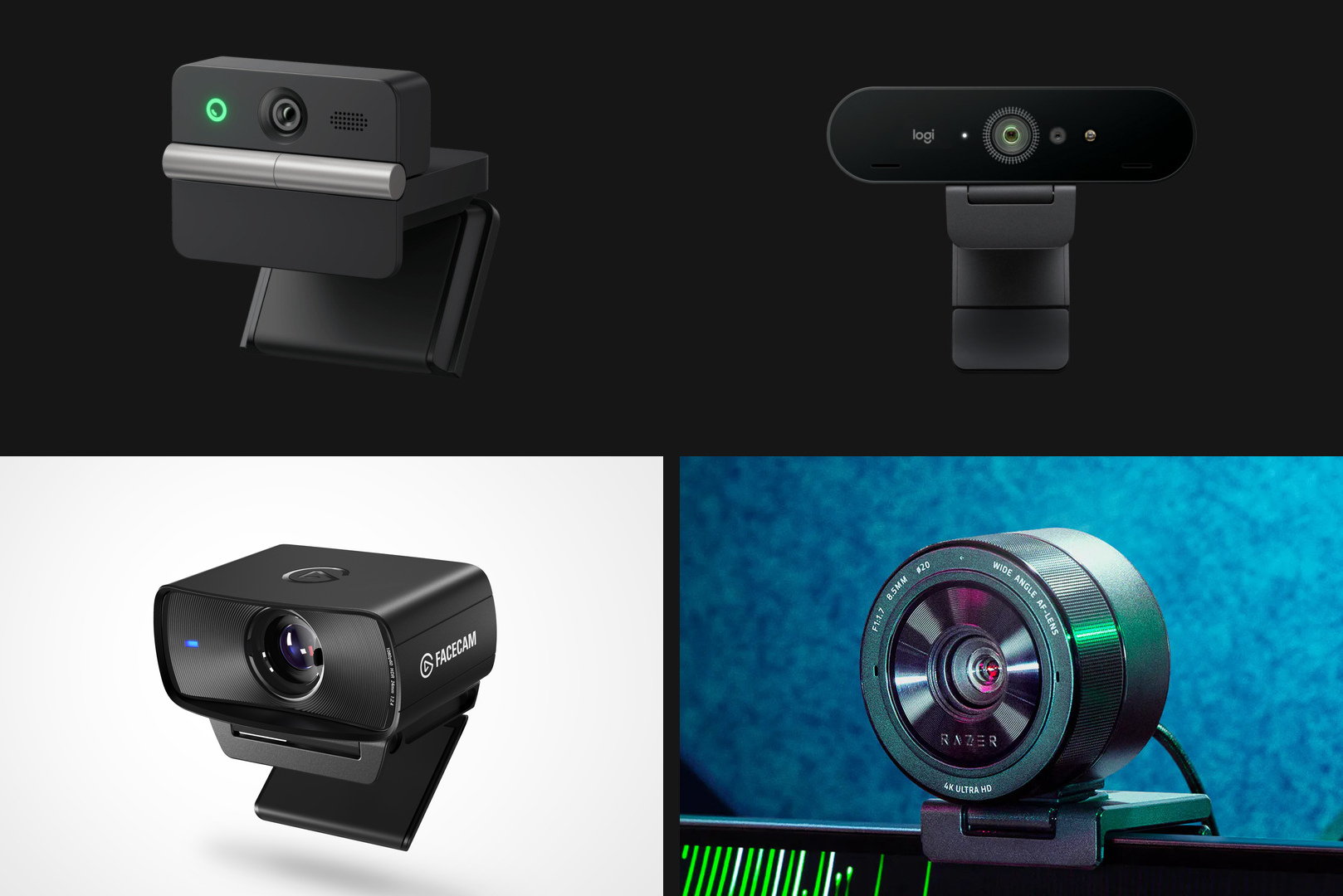
Ниже характеристики камер разного класса по данным производителей. Список не исчерпывающий: он нужен, чтобы увидеть, как сильно отличаются подходы.
| Obsbot Meet Flip | Logitech Brio 4K | Elgato Facecam MK.2 | Razer Kiyo Pro Ultra | |
|---|---|---|---|---|
| Матрица | 1/2", 48 Мп | 13 Мп | 1/2.5" Sony STARVIS | 1/1.2" Sony STARVIS 2 |
| Диафрагма | f/1.8 | нет данных в спецификации | f/2.4 | f/1.7 |
| Максимум | 4K 30 / 1080p 60 | 4K 30 / 1080p 60 / 720p 90 | 1080p 60 / 720p 120 | 4K 30 / 1080p 60 |
| Угол обзора | 72° | 90°, 78°, 65° | 84° | 72-82° |
| Фокус | фазовый автофокус | автофокус | фиксированный | автофокус |
| ИК для Windows Hello | нет | есть | нет | нет |
Семь критериев выбора
1. Разрешение
Большая часть сервисов видеосвязи передаёт собеседнику не больше Full HD. Поэтому 4K-камера в Zoom выигрывает только косвенно: изображение после уменьшения чище, а автокадрирование работает без потери деталей. Если вы не записываете видео на диск и не кадрируете картинку, переплачивать за 4K смысла мало.
2. Частота кадров
Для стрима 60 кадров важнее разрешения. Все четыре модели из таблицы дают 60 кадров только в Full HD, а в 4K ограничены 30. На 60 кадрах жесты и мимика выглядят живее, а поток проще для процессора и канала связи.
3. Матрица и объектив
Чем крупнее сенсор и светосильнее объектив, тем меньше шума вечером. Разброс большой: от 1/2.5 дюйма у Elgato до 1/1.2 дюйма у Razer. Но даже крупная матрица не вытягивает тёмную комнату. В тесте PCWorld у Meet Flip при слабом свете шумели тени и терялись текстуры, а настольная лампа сразу исправляла картинку.
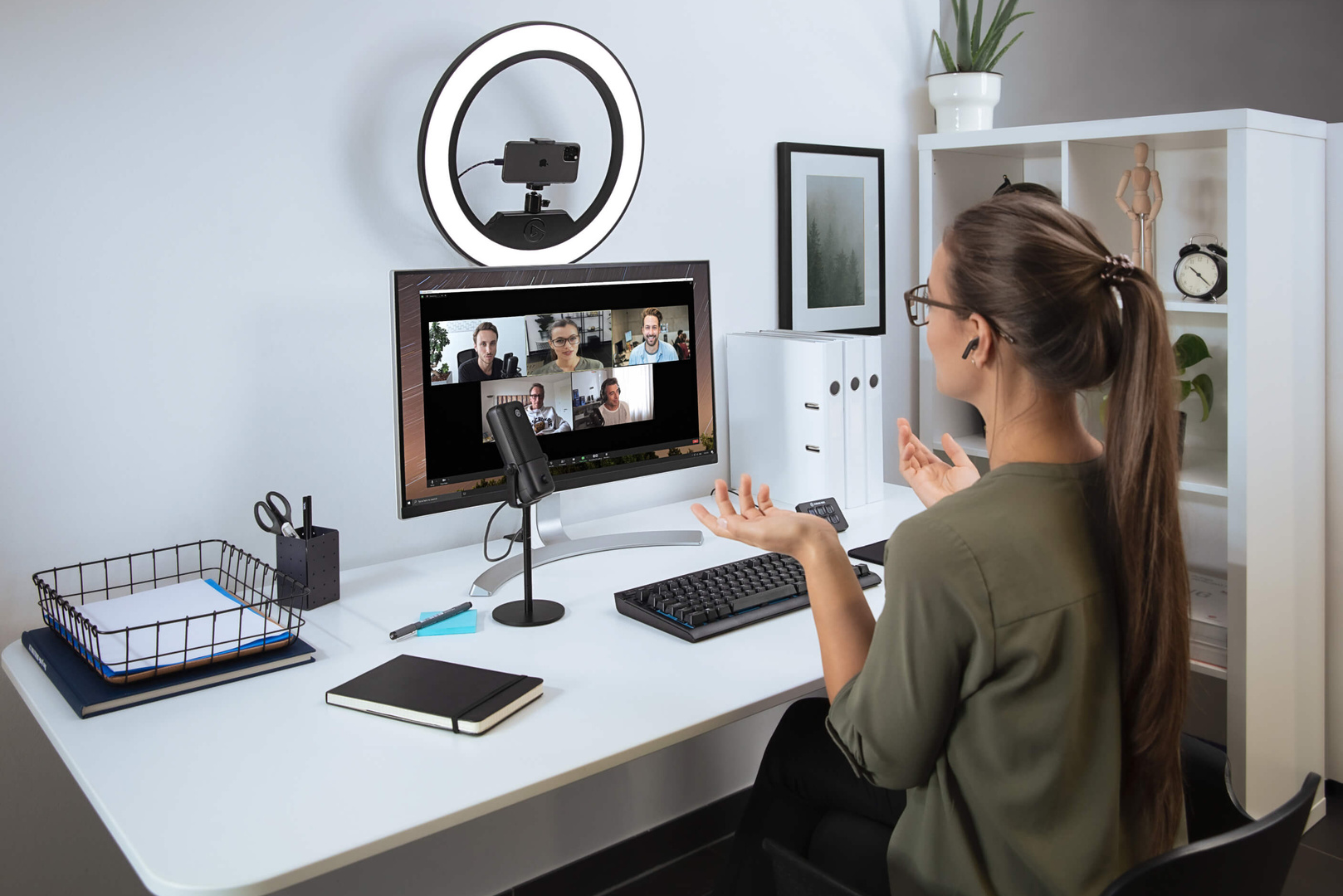
Свет решает больше, чем характеристики. Лампа с мягким рассеянным светом перед лицом и чуть выше глаз первым делом убирает шум, а уже потом имеет смысл думать о модели дороже.
4. Фокус
Фазовый автофокус быстро переключается, когда вы подносите к объективу предмет, например новую клавиатуру или коробку с игрой. Фиксированный фокус Facecam MK.2 работает в диапазоне 30-120 см: для человека за столом это нормально, а камера не отвлекается на движение за спиной.
5. Угол обзора
Для одного человека за столом удобен диапазон 65-85 градусов. 90 градусов покажут комнату и пригодятся для двух-трёх человек в кадре. Если угол можно переключать, как у Brio 4K и Kiyo Pro Ultra, одна камера закрывает оба сценария.
6. Подключение
Порт USB влияет на картинку. Для Facecam MK.2 Elgato указывает, что несжатые режимы доступны только через USB 3.0, а на более медленном порту включается сжатие MJPEG. Подключайте камеру напрямую к USB 3.0 на задней панели материнской платы, без хабов и удлинителей.
Камеры стандарта UVC Windows подхватывает без драйвера: в Teams, Discord или OBS они появляются сразу после подключения. Фирменное ПО нужно для ручных настроек и эффектов. Помните, что эффекты вроде размытия фона нагружают систему вместе с игрой и кодированием потока. Как распределить нагрузку и какое железо для этого нужно, мы разбирали в статье «Как правильно стримить: железо для стриминга без лагов».
7. Приватность и вход по лицу
Механическая шторка надёжнее программного выключателя. У Obsbot Meet Flip шторкой служит корпус: модуль складывается объективом внутрь и переводит камеру в режим ожидания. У Brio 4K съёмная шторка в комплекте.
Для входа в Windows по лицу нужен инфракрасный сенсор. В нашей таблице он есть только у Logitech Brio 4K.
Что ещё проверить перед покупкой
- Крепление. Резьба 1/4 дюйма позволяет поставить камеру на штатив. Клипса подходит не к любому монитору: у Meet Flip она рассчитана на корпус толщиной до 0,8 дюйма, около 2 см.
- Кабель. У Meet Flip в комплекте кабель USB-C длиной около 1,5 м и переходник на USB-A. Тестировщики PCWorld отметили, что жёсткий кабель может сдвигать лёгкую камеру при настройке.
- Микрофон. Встроенного хватает для звонков. Для стрима отдельный микрофон звучит полнее, а клавиатуру часто слышно даже с шумоподавлением.
- Подписки. Некоторые функции платные. У Obsbot ИИ-заметки к созвонам ограничены 120 минутами, затем нужна подписка за $4 в месяц.
- Мерцание и цвет. Ищите в ПО подавление мерцания под сеть 50 Гц и ручную настройку цветовой температуры. Без них при обычных лампах на видео появляются полосы и тёплый оттенок кожи.
Типичные ошибки при выборе
Гнаться за мегапикселями. 48 Мп на сенсоре не означают 48 Мп в кадре: камера всё равно выдаёт 4K или Full HD. Крупное число в названии чаще говорит о маркетинге, чем о том, как будет выглядеть лицо вечером.
Брать 4K для созвонов. Собеседник в Zoom или Teams, скорее всего, увидит Full HD. Если камера нужна только для работы, деньги разумнее потратить на свет и нормальный микрофон.
Забыть про порт. Камера, подключённая через пассивный хаб или старый порт USB 2.0, может перейти на сжатый поток. В итоге дорогая модель показывает картинку хуже ожидаемой, и причина не в оптике.
Ставить камеру ниже глаз. Ракурс снизу вверх портит даже хорошую картинку. Камера на уровне глаз или чуть выше выглядит естественнее, и здесь как раз выручает штатив с резьбой 1/4 дюйма.
Как настроить камеру после покупки
- Выберите режим в OBS или другой программе. Для трансляции разумно начать с 1080p при 60 кадрах, а 4K оставить для записи.
- Зафиксируйте экспозицию и баланс белого, если автоматика «плавает» при движении. Особенно это заметно, когда в кадре меняется яркость экрана игры.
- Включите подавление мерцания под частоту сети 50 Гц, если по кадру идут полосы от ламп.
- Сделайте пробную запись на 2-3 минуты и посмотрите её на большом мониторе, а не в маленьком окне превью.
- Проверьте нагрузку на систему в диспетчере задач во время тестового стрима с игрой. Если эффекты камеры съедают ресурсы, отключите их.
Вывод
Определите задачу, затем проверьте частоту кадров, матрицу и порт USB. Для звонков достаточно простой Full HD-камеры с автофокусом, для стрима берите 1080p при 60 кадрах и подключайте камеру к USB 3.0, для записи присмотритесь к 4K и светосильной оптике. И не забудьте про лампу: она улучшит картинку любой камеры. Если же камеру вы берёте под регулярные трансляции, заранее оцените и сам компьютер: игра, кодирование потока и эффекты камеры работают одновременно, и узким местом нередко становится не веб-камера, а система.
Рекомендуем
Частые вопросы Мы подготовили ответы.
-
Нужна ли 4K-камера для стрима?
Не обязательно. Для стрима важнее 1080p при 60 кадрах и хороший свет. 4K пригодится, если вы кадрируете изображение или записываете ролики отдельно от трансляции.
-
Почему картинка с дорогой камеры всё равно шумит?
Скорее всего, в комнате мало света. Даже крупная матрица в полутьме даёт шум в тенях. Источник света перед лицом решает проблему лучше, чем замена камеры.
-
Можно ли подключить веб-камеру к передней панели корпуса?
Можно, если порт там USB 3.0 и стабильно работает. Для камер с несжатыми режимами надёжнее задняя панель материнской платы.