Мы готовы помочь Вам
XMP и EXPO: Полное руководство по настройке оперативной памяти
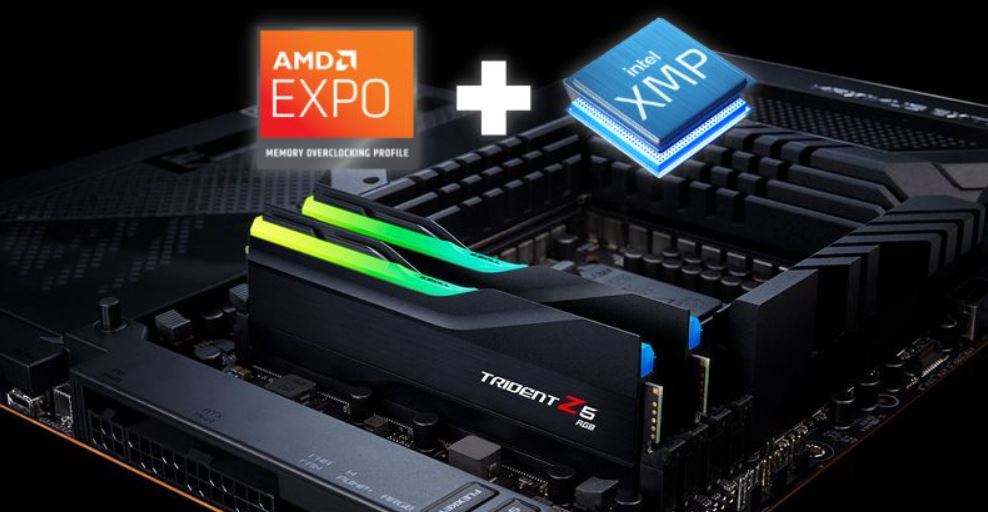
Вы купили быструю оперативную память на 6000 МТ/с, установили её в ПК, а система по-прежнему работает на 4800 МТ/с? Это не неисправность. Так устроен стандарт JEDEC: при первом запуске оперативка всегда работает на базовых низких частотах ради гарантированной совместимости. Чтобы разблокировать реальную скорость, нужно включить профиль XMP или EXPO в БИОС. Именно об этом данный гайд.
Что такое XMP и EXPO
Что такое профили XMP и EXPO в оперативной памяти — тот вопрос, с которого стоит начать любому, кто собирает или апгрейдит ПК. XMP (Extreme Memory Profile) — технология Intel, хранящая предустановленные параметры стабильного разгона прямо в SPD-чипе каждого модуля. Это заводские значения частоты, таймингов и напряжения, тщательно протестированные производителем. Включение XMP в БИОС применяет их автоматически, без сложной ручной настройки.
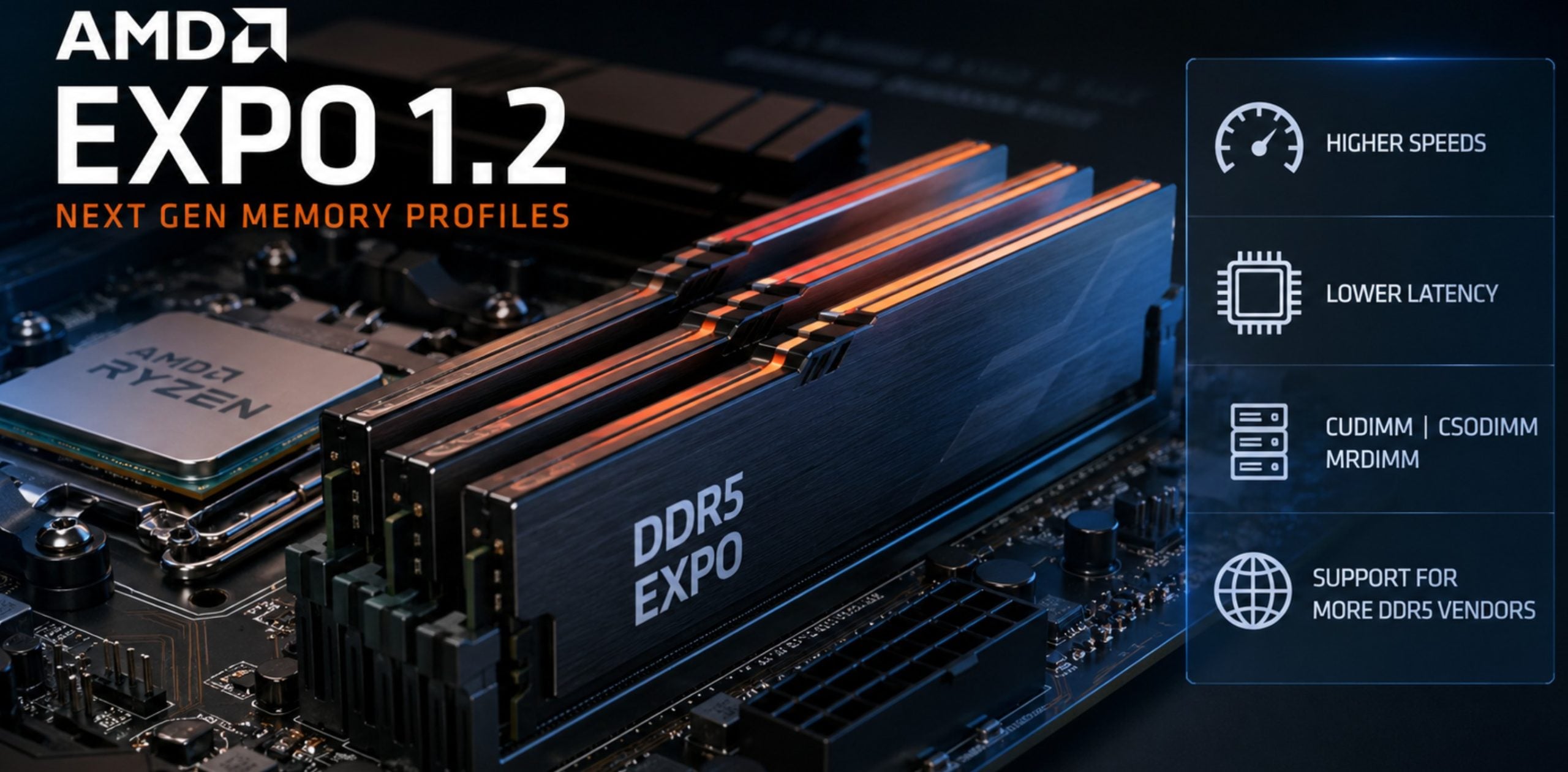
EXPO (Extended Profiles for Overclocking) — прямой аналог от AMD для платформы AM5 и памяти DDR5. Профили EXPO тонко оптимизированы под архитектуру встроенного контроллера памяти Ryzen и обеспечивают превосходную стабильность. По умолчанию без активного профиля DDR4 работает на 2133 МГц, а DDR5 на 4800 МГц. Это разница в 25–30% реальной пропускной способности, которую пользователь просто не получает.
На AM4 с DDR4 вместо EXPO применяются промежуточные решения: DOCP от ASUS и A-XMP от MSI, которые считывают XMP-профили и адаптируют под контроллер памяти AMD. Суть одна: включение выводит ОЗУ на оплаченную скорость одним действием в BIOS.
Разница между XMP и EXPO
Главная разница в платформе. XMP предназначен для систем Intel на LGA1700 и LGA1851, EXPO для AMD AM5 с DDR5. XMP 3.0 для DDR5 поддерживает до трёх заводских профилей и два пользовательских. Многие современные модули DDR5 содержат одновременно оба и выбирать нужный профиль следует исходя из платформы.
| Стандарт | Разработчик | Платформа |
|---|---|---|
| XMP 2.0 | Intel | LGA1700, DDR4 |
| XMP 3.0 | Intel | LGA1851, DDR5 |
| EXPO | AMD | AM5, DDR5 |
| DOCP | ASUS | AM4, DDR4 |
| A-XMP | MSI | AM4, DDR4 |
Как XMP и EXPO влияют на производительность
Разница между базовой скоростью JEDEC и активированным профилем напрямую влияет на плавность игры и показатель 1% Low FPS. Особенно чувствительны к скорости памяти процессоры AMD Ryzen на сокете AM5. Для достижения максимальной производительности частота контроллера памяти (UCLK) должна быть синхронизирована с частотой самой оперативной памяти (MCLK) в соотношении 1:1.
Оптимальной точкой для сокета AM5 является эффективная скорость 6000 МТ/с (3000 МГц физической частоты). Выход за пределы 6400 МТ/с переводит контроллер памяти UCLK в асинхронный режим 1:2 относительно частоты модулей ОЗУ, что заметно увеличивает задержки (латентность). При этом шина Infinity Fabric (FCLK) на AM5 работает независимо (асинхронно) и по умолчанию фиксируется на значении 2000 МГц.
В ресурсоёмких многопоточных задачах компиляции, архивации или работы во вьюпорте при подготовке сложных 3D-сцен переход с базовой скорости 4800 МТ/с на стабильные 6000–6400 МТ/с под профилем разгона обеспечивает ощутимый прирост до 11–12%. В самом финальном 3D-рендеринге, который упирается исключительно в ядра CPU или видеокарту, разница будет минимальной (в пределах 1–3%).
| Скорость ОЗУ | Прирост 1% Low | Время тяжёлых задач |
|---|---|---|
| 4800 МТ/с | Базовый | 100% |
| 5600 МТ/с | +6% | 96% |
| 6000 МТ/с | +11% | 91% |
| 7200 МТ/с | +15% | 87% |
Подготовка к настройке: что нужно сделать перед входом в BIOS
Подготовка занимает несколько минут и защищает от большинства проблем при включении профиля:
- Устанавливайте модули в слоты A2 и B2 (второй и четвёртый от процессора) — схема Daisy Chain требует именно этого порядка
- Обновите прошивку BIOS до актуальной версии, так как производители регулярно улучшают совместимость с новыми модулями ОЗУ
- Используйте два модуля, а не четыре. Современные контроллеры памяти DDR5 испытывают колоссальную электрическую нагрузку при заполнении всех четырёх слотов. Из-за этого материнские платы автоматически снижают скорость работы памяти до базовых 3600 МТ/с во избежание сбоев в работе системы
- Проверьте наличие модуля в QVL-листе на сайте производителя материнской платы.
Как включить XMP и EXPO в BIOS
Общий алгоритм: перезагрузить компьютер, зайти в БИОС нажатием Del или F2, найти раздел разгона памяти, выбрать нужный профиль, сохранить настройки клавишей F10.
Настройка для материнских плат ASUS
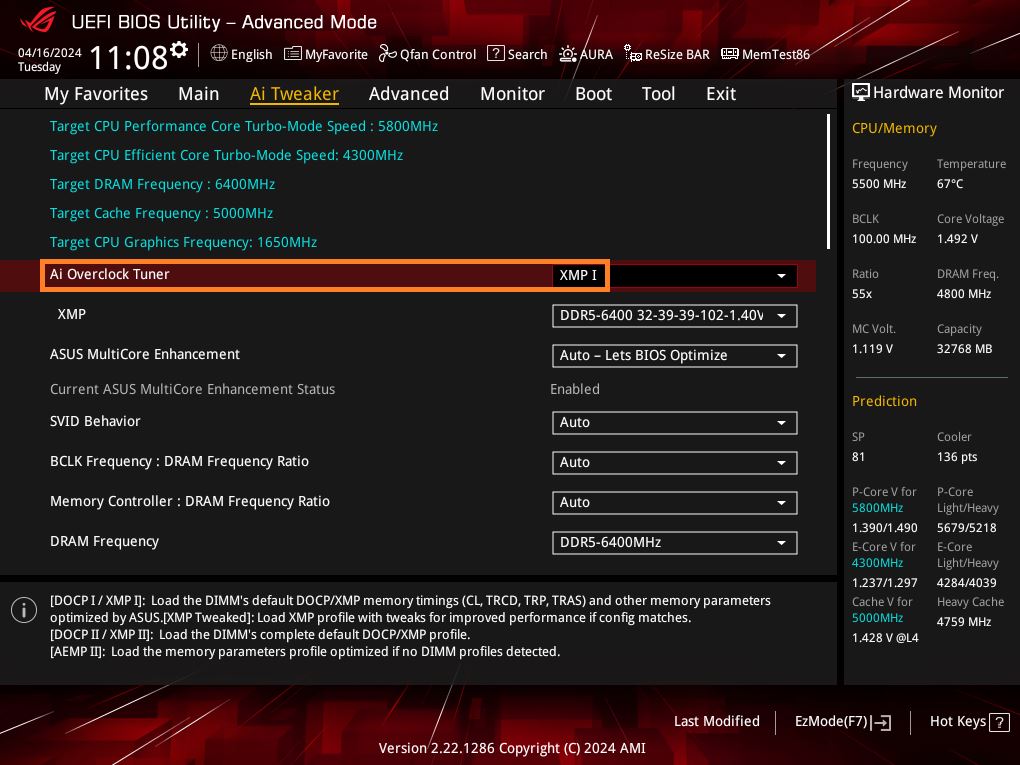
- Del при старте → войти в UEFI
- F7 → Advanced Mode → вкладка «Ai Tweaker» (Intel) или «Extreme Tweaker» (AMD)
- Строка «Ai Overclock Tuner» → выбрать XMP I / DOCP / EXPO I
- F10 → сохранить
Настройка для материнских плат MSI
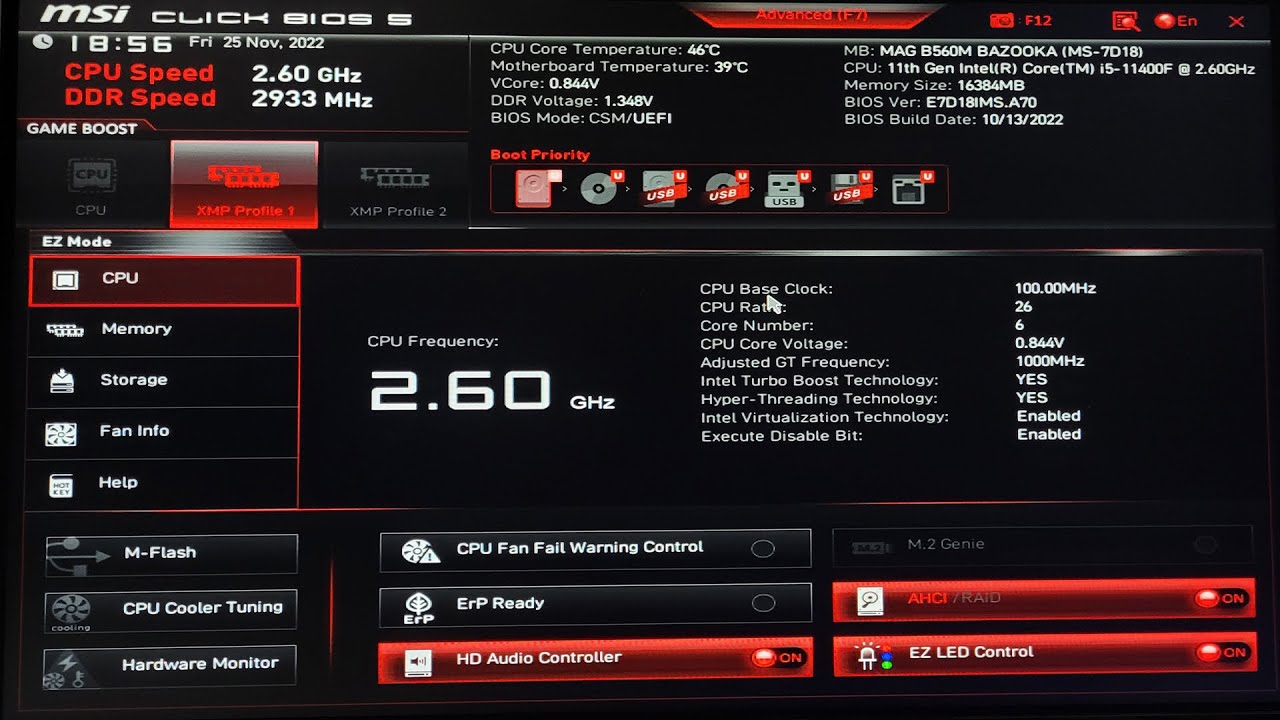
- Del → войти в UEFI → F7 → Advanced Mode
- Раздел OC → блок DRAM Settings → строка EXPO / XMP
- Выбрать Profile 1 → F10 → сохранить
Настройка для материнских плат Gigabyte
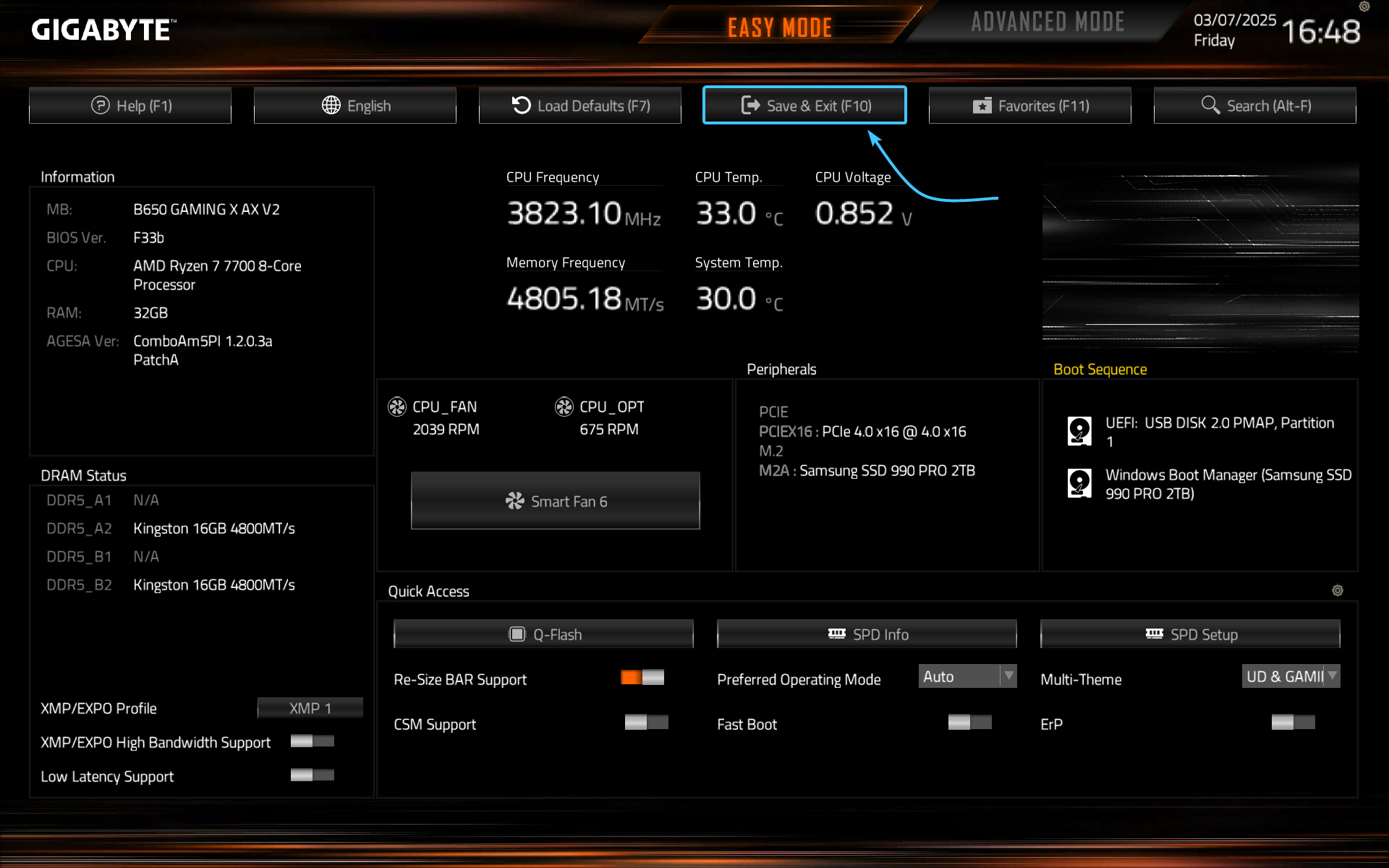
- Del → вкладка «Tweaker»
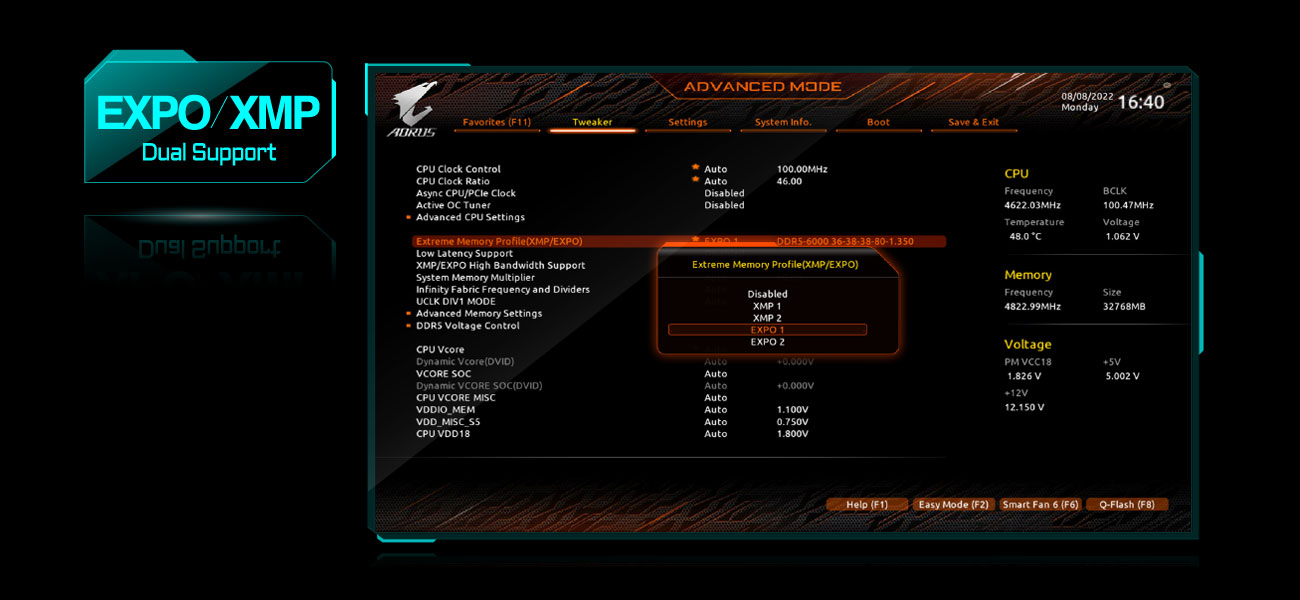
- Строка «Extreme Memory Profile» или «EXPO Profile» → Profile 1
- Save & Exit → подтвердить перезагрузку
Настройка для материнских плат ASRock
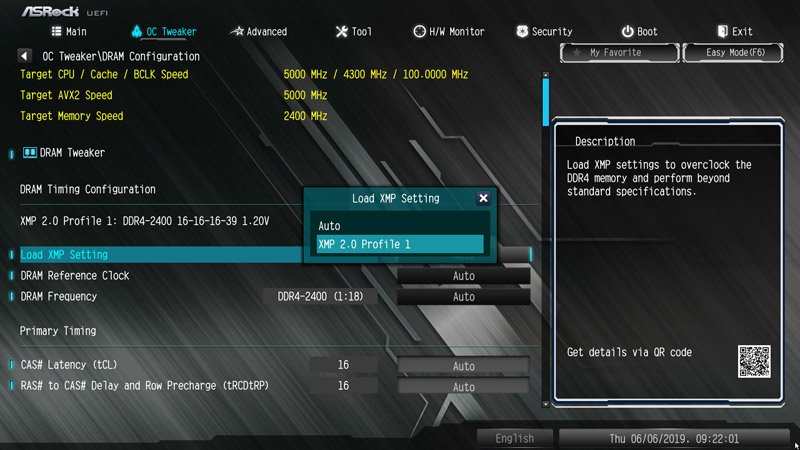
- Del или F2 → вкладка «OC Tweaker» → подраздел DRAM Configuration
- Строка «Load XMP Setting» / «Load EXPO Setting» → Profile 1
- F10 → сохранить
Выбор профиля: Profile 1 или Profile 2
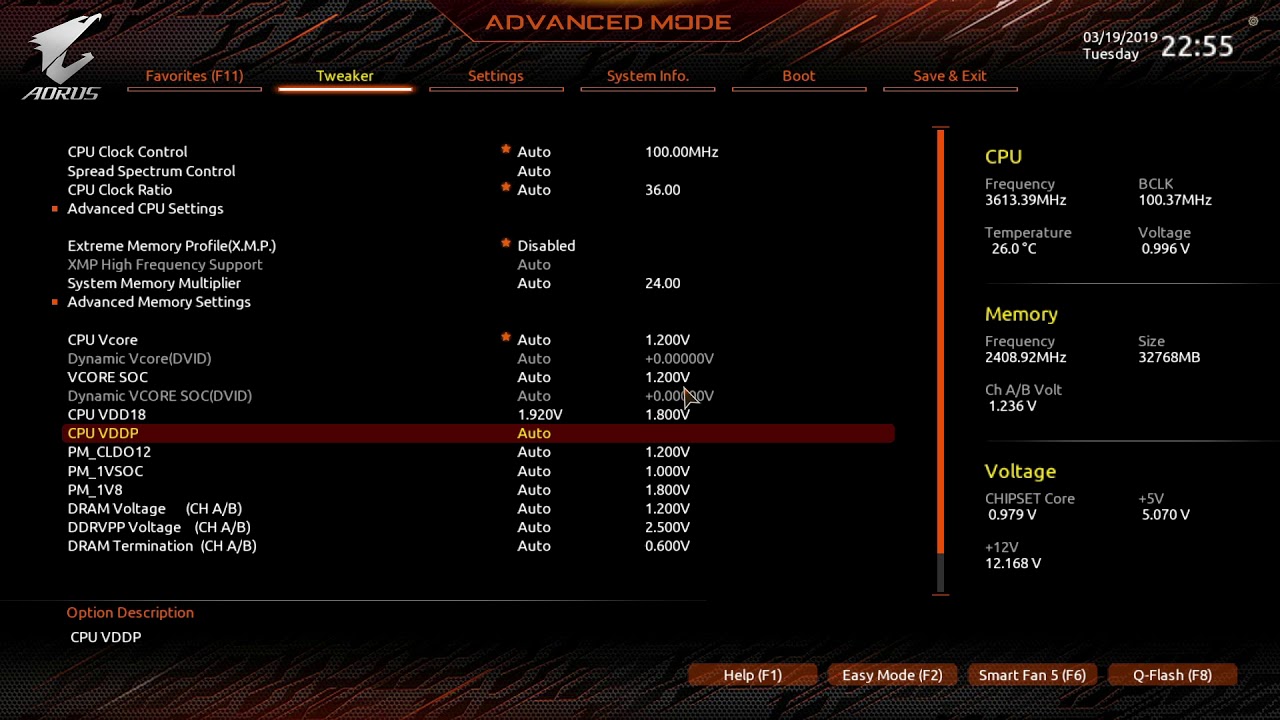
Разница между профилями — в соотношении частоты и таймингов. Profile 1 — максимальная скорость с агрессивными таймингами (например, 6400 МТ/с, 1,35–1,40 В). Profile 2 — сниженная скорость с более мягкими таймингами (например, 6000 МТ/с, 1,25–1,30 В). Начинайте с Profile 1. Если ПК начинает вылетать или не запускается — переходите на Profile 2.
Как проверить, что профиль активирован
Проверять результат можно тремя способами. Windows Task Manager: Ctrl+Shift+Esc → вкладка «Производительность» → «Память» → строка «Скорость». CPU-Z: вкладка Memory → DRAM Frequency × 2 = эффективная скорость передачи в МТ/с (DDR передаёт данные дважды за один такт). Если программа показывает 3000 МГц — память работает на скорости 6000 МТ/с. Третий способ — зайти в БИОС и проверить раздел с информацией о памяти напрямую.
Что делать, если ПК не запускается после включения профиля
Это наиболее частая проблема. Подождите 3–5 минут: первичная инициализация и тренировка DDR5 занимает время. Если горит индикатор DRAM EZ Debug LED — нужен сброс БИОС. Три способа:
- Кнопка Clear CMOS: отключить от розетки, держать 5–10 секунд
- Контакты CLR_CMOS / JBAT: замкнуть отвёрткой при отключённом питании
- Батарейка CR2032: вынуть на 3–5 минут, нажать кнопку питания для разрядки конденсаторов
После сброса ПК запустится на базовых 4800 МТ/с. Попробуйте Profile 2 или снизьте частоту на шаг. Иногда для стабилизации высокочастотной памяти требуется точечное ручное повышение напряжений VDD и VDDQ до 1,38–1,40 В, а также напряжения контроллера памяти VSOC до безопасных 1,25–1,28 В во избежание сбоев в работе системы.
Насчёт гарантии и реальных рисков
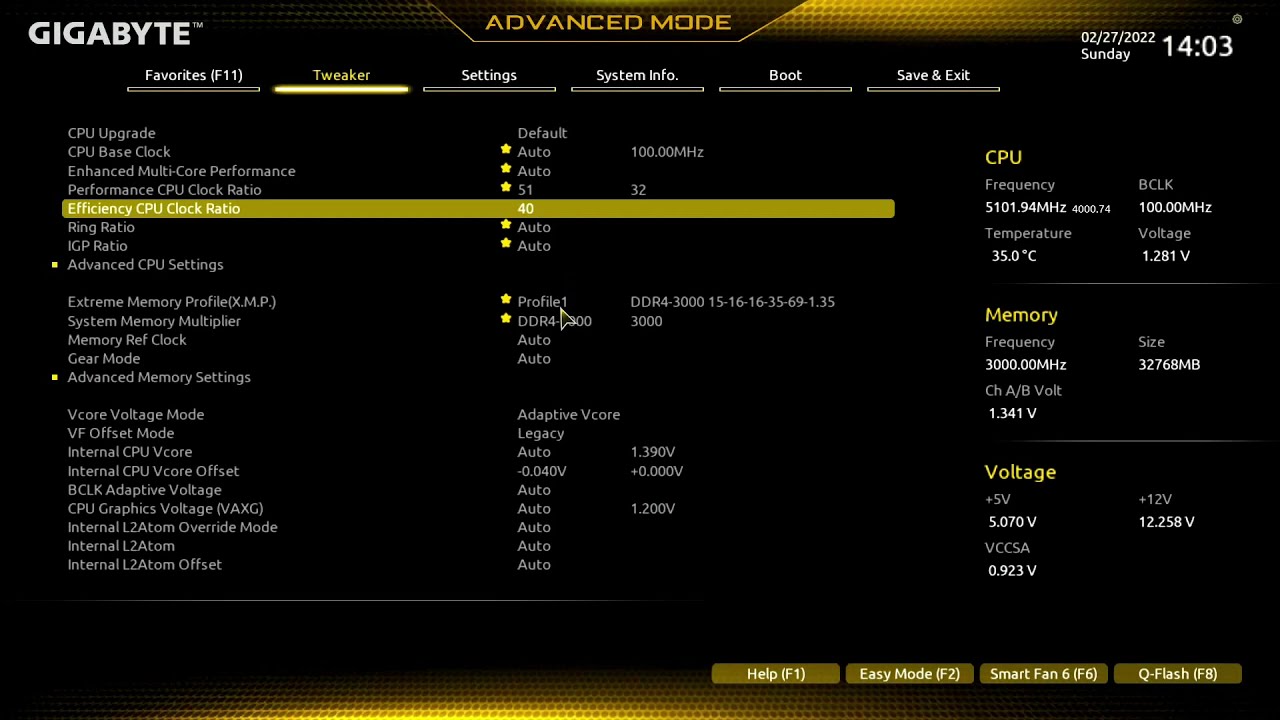
XMP и EXPO — официально одобренные механизмы, однако формально по документации Intel включение XMP считается разгоном и теоретически влияет на гарантию процессора. На практике споры редки: параметры профилей задаются производителями памяти в разумных пределах. Реальный риск минимален при соблюдении трёх условий: память в правильных слотах A2–B2, прошивка UEFI актуальна, модуль есть в QVL-листе. Для проверки стабильности рекомендуется MemTest86 — минимум 3–4 прохода.
Заключение
XMP и EXPO — простой и безопасный способ получить от уже купленной памяти именно ту скорость, за которую вы заплатили. Включение занимает две минуты и не требует специальных знаний. Без активного профиля даже дорогая DDR5-6000 молча работает на базовых 4800 МТ/с по умолчанию.
Мечтаете о новом ПК, но не хотите самостоятельно разбираться с БИОС? Самое время обратить внимание на готовые решения от компании HYPERPC, где все конфигурации представлены с правильно настроенной памятью.
Часто задаваемые вопросы Мы подготовили ответы.
-
Зачем включать XMP, если память и так работает?
Без активного профиля вы теряете 10–15% скорости. Зачем платить за 6000 МТ/с и получать 4800 по умолчанию?
-
Почему нет опции XMP/EXPO в БИОС?
Бюджетные платы на Intel H510/H610 или AMD A520 не поддерживают разгон памяти. Также не все модули содержат XMP-профили — проверяйте через CPU-Z на вкладке SPD.
-
Чем XMP отличается от EXPO для чайника?
EXPO — для процессоров AMD, XMP — для процессоров Intel. Оба включают максимальную скорость одним действием в БИОС. Разница только в платформе.
-
Почему ПК не запускается после включения профиля?
Чаще всего из-за несовместимости связки процессора, материнской платы и памяти. Обновите прошивку UEFI, попробуйте Profile 2 — это простой и безопасный путь в большинстве случаев. Инструкция по сбросу БИОС в разделе выше.