Мы готовы помочь Вам
Ремонт ПК: частые поломки и как понять, что пора в сервис
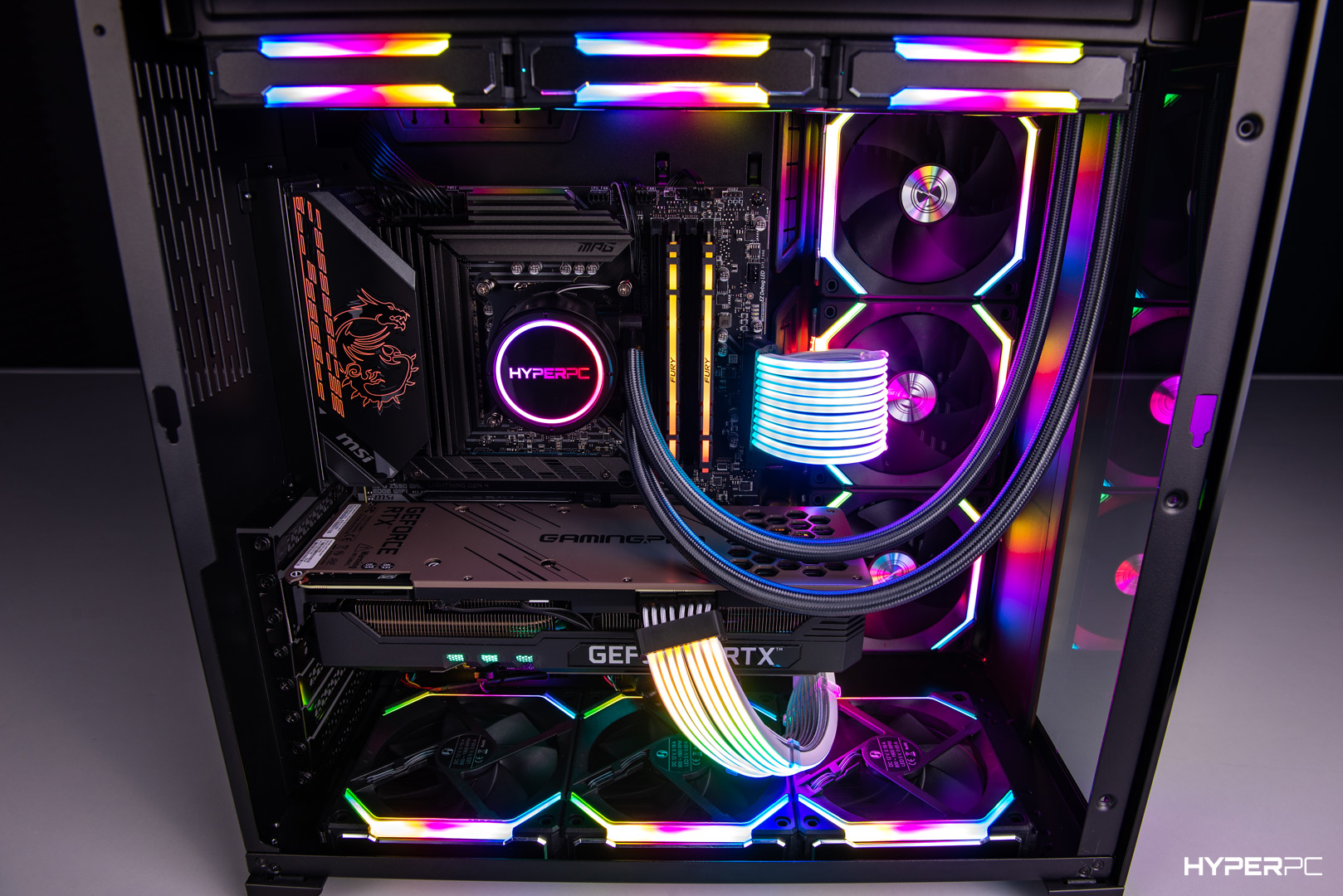
Компьютер — сложная система, в которой одновременно взаимодействуют десятки компонентов. Любой из них может выйти из строя, и далеко не всегда проблема решается перезагрузкой. Некоторые неисправности можно устранить самостоятельно, но есть тревожные признаки, при которых ремонт ПК лучше доверить профессионалам.
Как понять, что с ПК что-то не так
Компьютер ломается не мгновенно. Почти всегда есть предвестники, которые опытный пользователь заметит заранее. Если игнорировать эти сигналы, мелкая неисправность может превратиться в дорогостоящий ремонт компьютера в сервисе.
- Перегрев и постоянный шум. Вентиляторы работают на максимуме даже в простое, корпус становится горячим, система выключается или перезагружается под нагрузкой.
- Внезапные перезагрузки и выключения. Компьютер выключается без предупреждения — часто из-за блока питания или перегрева процессора.
- Синий экран смерти (BSOD). Регулярные ошибки с разными кодами указывают на проблемы с ОЗУ, драйверами или системными файлами.
- Артефакты на экране. Полосы, рябь и искажённые цвета до загрузки ОС часто говорят о неисправности видеокарты.
- Посторонние звуки. Щелчки, скрежет, гул или свист из системного блока особенно опасны, если исходят от накопителя или вентилятора.
- Компьютер не включается. Кнопка питания не даёт результата: вентиляторы не крутятся, индикаторы не горят.
Если заметили хотя бы один симптом, не ждите полного отказа. Диагностика на ранней стадии почти всегда дешевле замены нескольких узлов.
Частые поломки и их причины
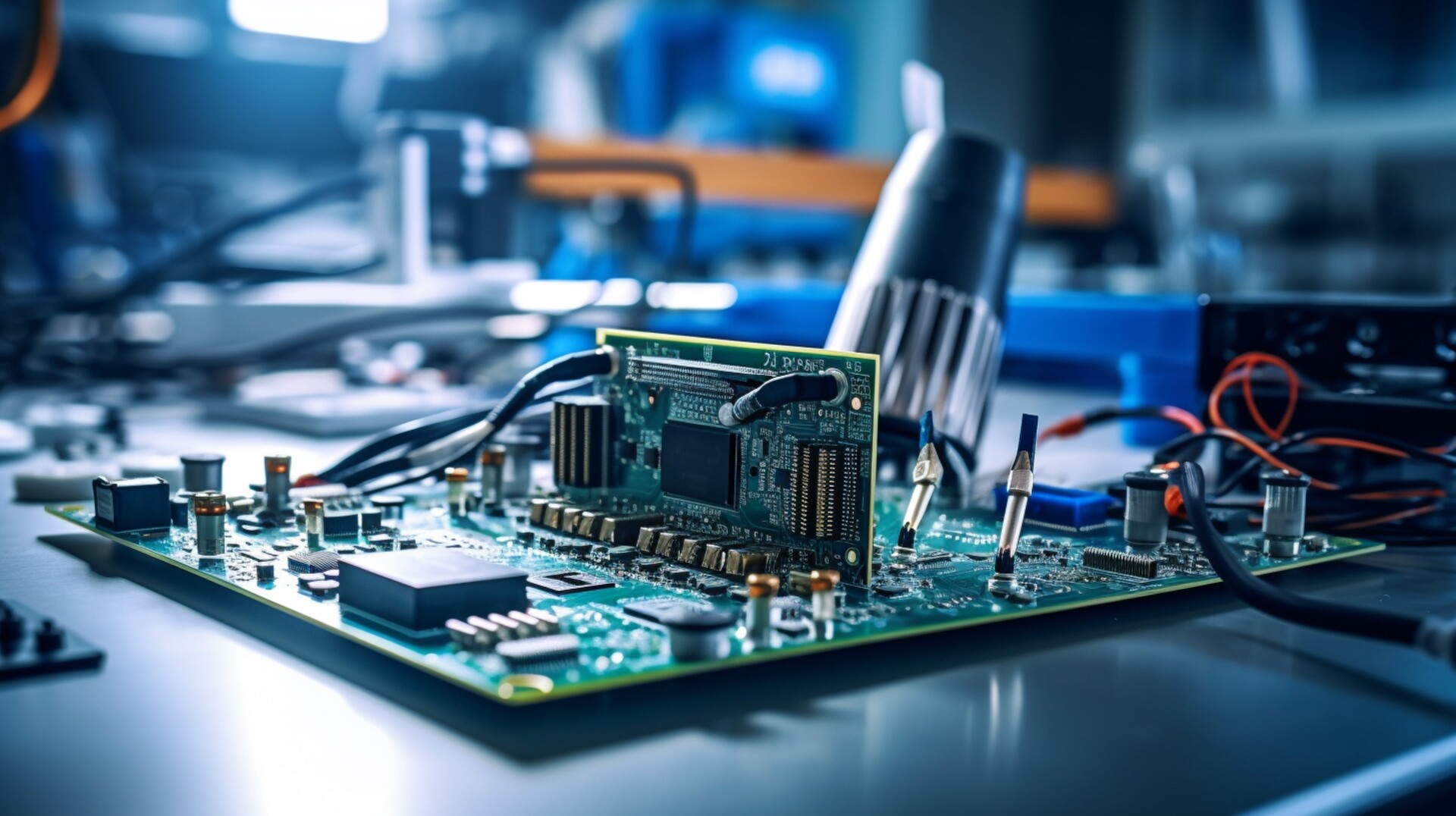
Большинство неисправностей компьютера можно сгруппировать по узлам. Чаще всего проблемы связаны с охлаждением, накопителями, блоком питания или материнской платой.
Перегрев и проблемы охлаждения
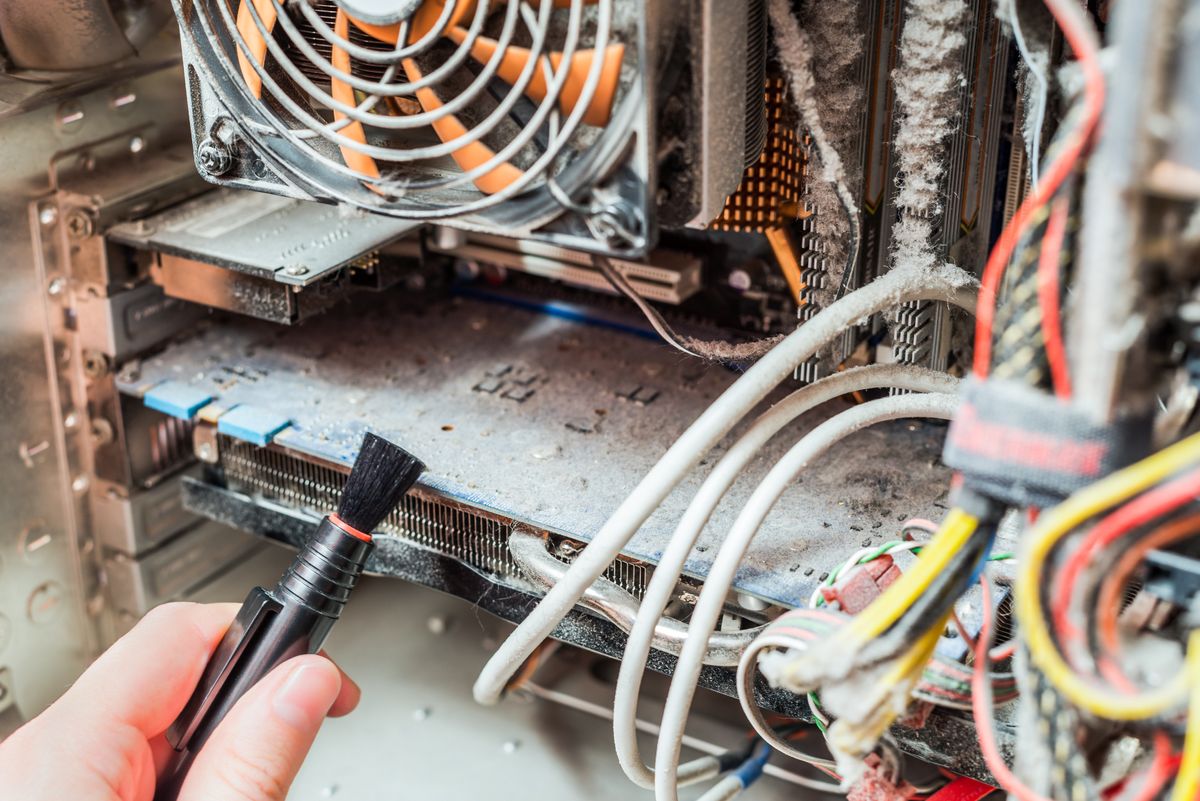
Перегрев — одна из самых распространённых причин нестабильной работы. Пыль забивает радиатор и превращает его в теплоизолятор, горячий воздух задерживается внутри корпуса, а высохшая термопаста перестаёт передавать тепло от кристалла к радиатору.
Современные процессоры при температуре выше 100 °C не сгорают мгновенно: у них есть механизмы самозащиты TjMax. Чип снижает частоту и напряжение, а при критическом пороге плата инициирует аварийное отключение. Но длительная работа в таких условиях снижает ресурс платы, кулеров и соседних компонентов.
Неквалифицированная замена термопасты тоже опасна: можно сколоть незащищённый кристалл GPU при снятии охлаждения или погнуть контакты в LGA-сокете материнской платы.
Накопитель HDD/SSD
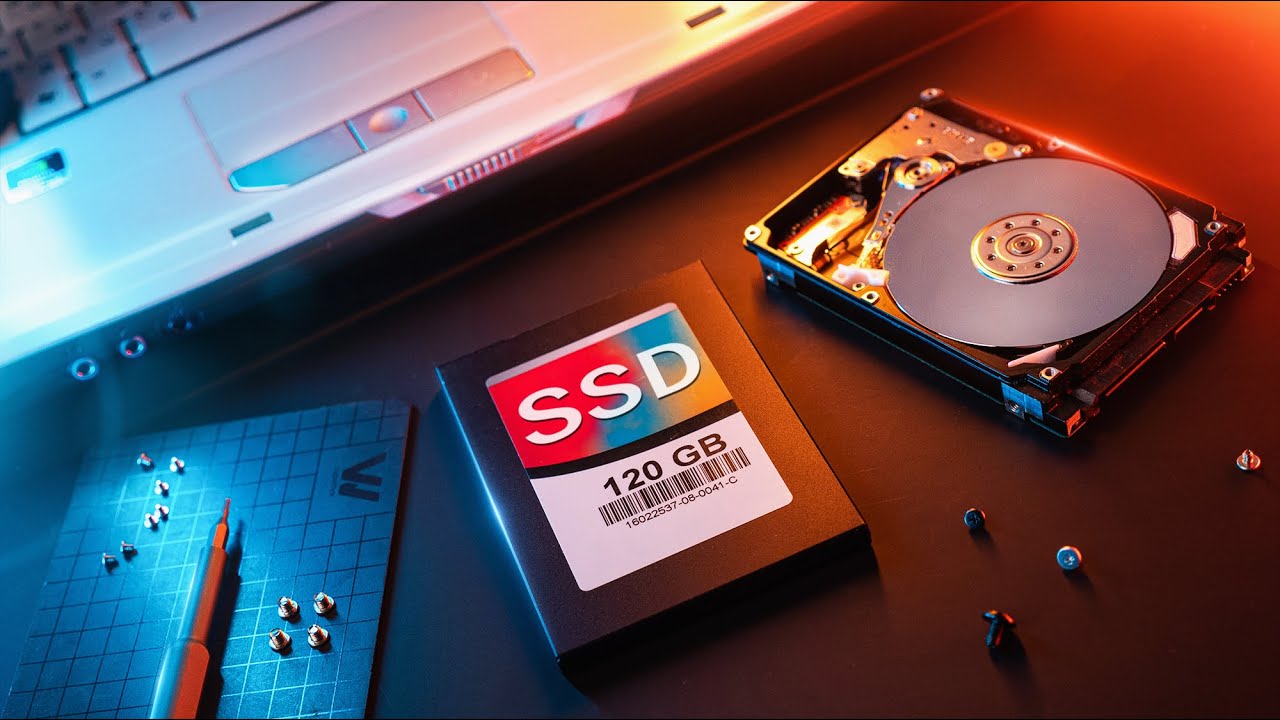
Выход накопителя из строя опасен тем, что вместе с диском можно потерять все данные. Для HDD тревожные признаки — щелчки, скрежет, долгая загрузка ОС, зависания при открытии файлов, ошибки чтения и частый запуск CHKDSK. Для SSD — резкое падение скорости, исчезновение диска из BIOS, ошибки сохранения и системные сообщения о сбоях.
Если диск начал издавать физические звуки, зависать или пропадать, нельзя запускать стресс-тесты или глубокое сканирование секторов в Victoria. Каждая минута нагрузки на изношенные головки HDD может привести к физическому повреждению магнитной поверхности и окончательной потере данных.
Блок питания и материнская плата
Блок питания со временем теряет мощность из-за старения конденсаторов. Электролит испаряется под воздействием температуры, растёт ESR, появляются пульсации, а напряжения проседают под нагрузкой. Это вызывает случайные перезагрузки, а при полном отказе компьютер перестаёт включаться.
На материнской плате деградация конденсаторов и фаз питания VRM проявляется отсутствием изображения при старте, отказом USB-портов или звука, зависаниями на POST-кодах. Плату со вздутыми конденсаторами эксплуатировать опасно: нестабильное питание VRM может вывести из строя процессор.
Что можно сделать самому, а что нельзя
Не каждую неисправность нужно нести в сервис. Часть проблем решается самостоятельно, но важно понимать границу, за которой попытки ремонта только усугубят ситуацию.
Что можно самостоятельно
- Чистка от пыли — отключите ПК от сети, откройте корпус и аккуратно продуйте радиаторы сжатым воздухом.
- Замена термопасты — только если есть опыт демонтажа систем охлаждения и вы не используете токопроводящие составы.
- Переустановка драйверов — чистая установка свежего ПО с официального сайта часто решает программные проблемы.
- Переустановка ОС — если Windows тормозит, а аппаратные тесты не выявляют дефектов.
- Проверка кабелей — убедитесь, что SATA-шлейфы и силовые кабели плотно сидят в разъёмах.
Что нельзя делать самостоятельно
- Вмешиваться в блок питания — первичная цепь содержит высоковольтные конденсаторы с опасным зарядом до 400 В даже после отключения ПК от розетки.
- Паять и менять конденсаторы без оборудования — нужна профессиональная станция с нижним подогревом, качественные флюсы и опыт.
- Выполнять BGA-пайку и замену чипов — замена видеочипа или сокета дома технически невозможна.
- Диагностировать сложные ошибки без POST-карт, осциллографа и тестеров — так легко потратить время и усугубить поломку.
Сводная таблица: симптом, причина и решение
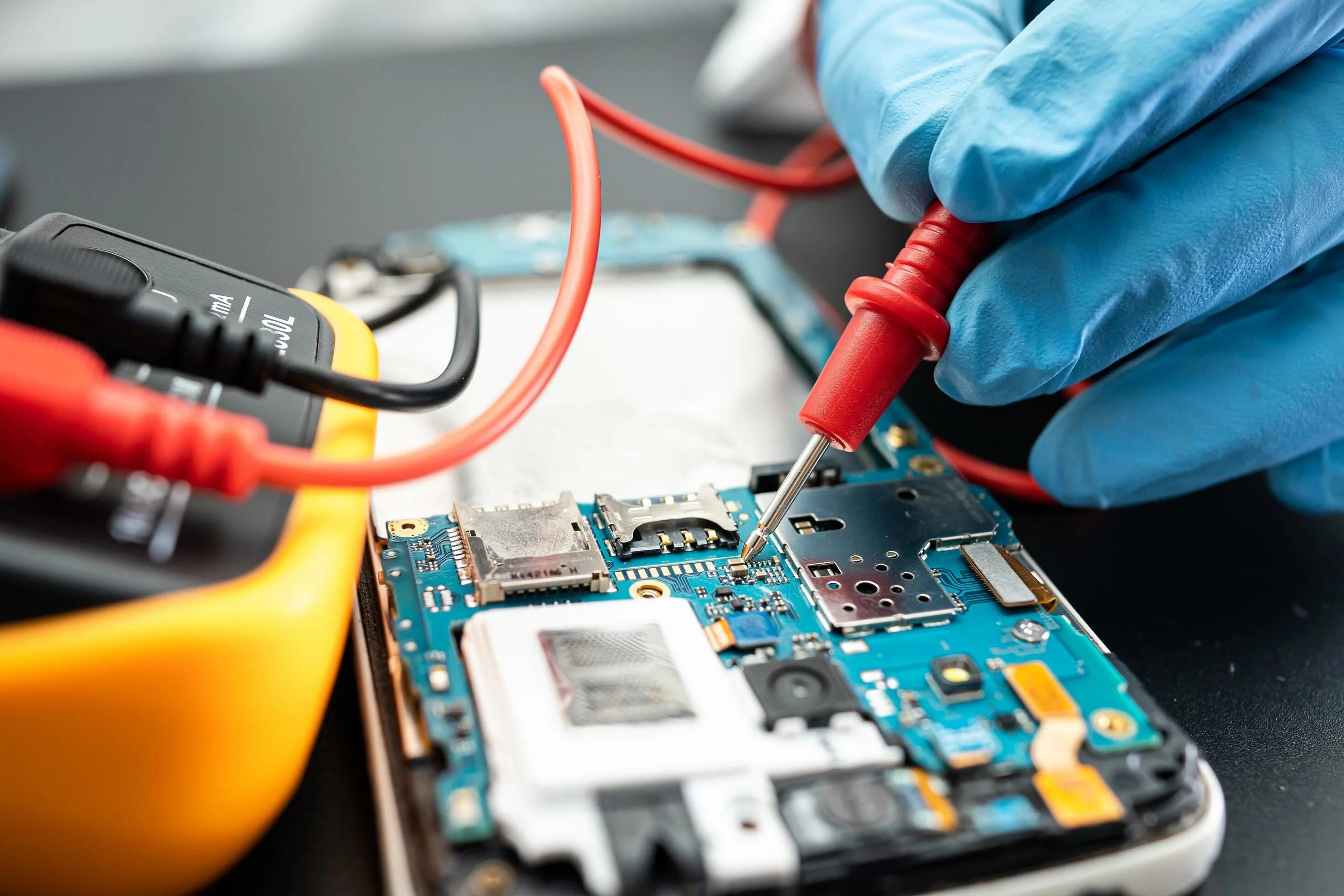
| Симптом | Вероятная причина | Что делать |
|---|---|---|
| Выключается под нагрузкой | Термотроттлинг CPU, перегрев VRM, просадка линий БП | Проверить температуры в AIDA64, очистить радиаторы, заменить БП |
| Синие экраны с разными кодами | Ошибки адресации ОЗУ, конфликт драйверов | Провести тест RAM в MemTest86, обновить драйверы |
| Зависает, долго загружается | Bad-блоки HDD, деградация ячеек SSD | Проверить S.M.A.R.T. в Victoria, сделать бэкап, заменить диск |
| Артефакты на экране | Отвал видеочипа, дефект видеопамяти GDDR | Извлечь видеокарту, проверить запуск на встроенной графике |
| Не включается, вентиляторы стоят | Отказ дежурного питания БП, короткое замыкание на плате | Проверить кабель питания, заменить БП на исправный |
| Щелчки, скрежет при работе | Физическое разрушение механики HDD | Выключить ПК, извлечь диск и отдать в сервис на клонирование |
Когда срочно нести в сервис
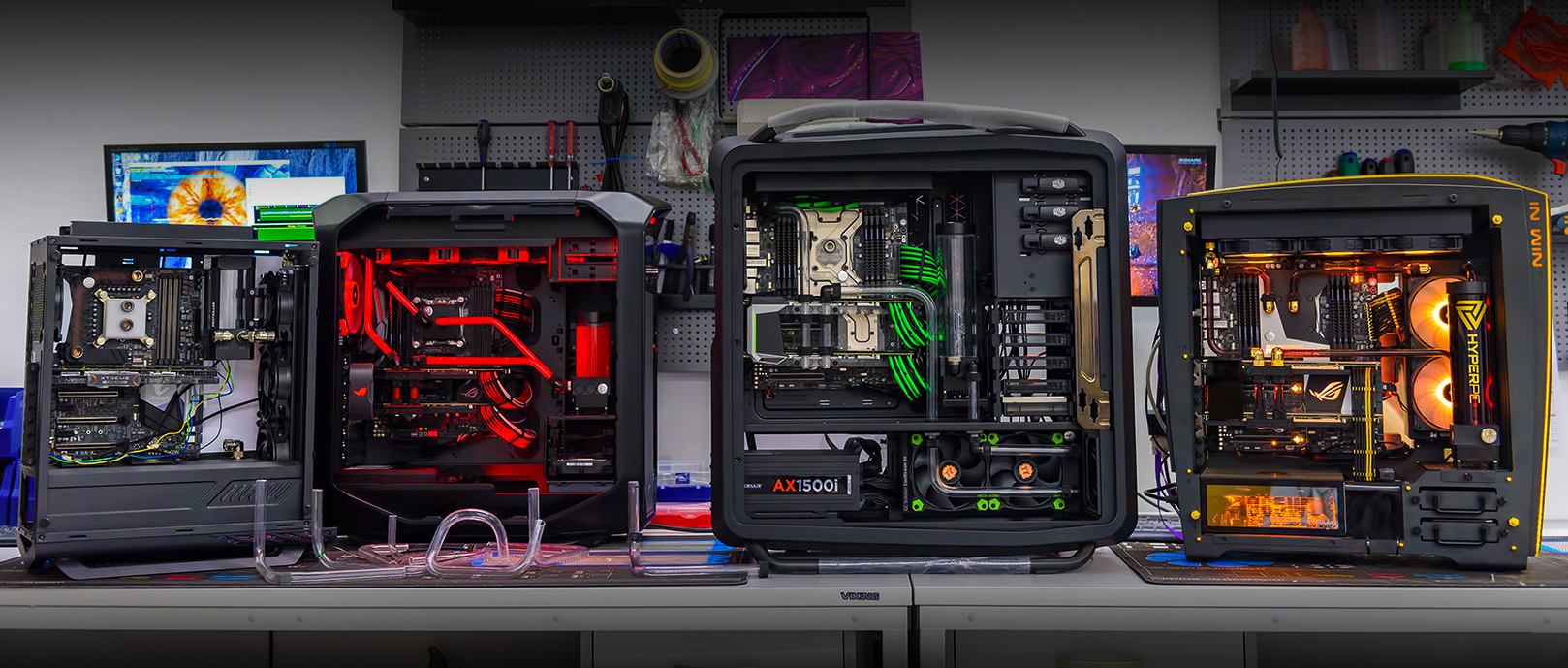
Есть ситуации, в которых продолжать пользоваться компьютером опасно. В этих случаях обращение в сервисный центр нужно не откладывать.
- Запах гари или горелого пластика. Немедленно выключите ПК из розетки: повторный запуск может привести к пробою VRM и повреждению процессора.
- Срабатывание защиты питания. Если при включении выбивает автомат или УЗО, в БП могло произойти короткое замыкание первичной цепи.
- Критический BSOD 0x7B. INACCESSIBLE_BOOT_DEVICE часто возникает после переноса диска на новую плату из-за несовпадения AHCI/RAID/VMD.
- Потеря данных. Если важный диск перестал определяться или просит форматирование, самостоятельные попытки записи могут окончательно затереть таблицы разделов.
Как проходит профессиональный ремонт ПК
Процесс в сертифицированном сервисном центре стандартизирован и прозрачен.
- Аудит и диагностика. Память проверяется через MemTest86, накопители — в Victoria, видеокарты — в FurMark, а стабильность всей системы — в AIDA64 Extreme.
- Дефектовка. Инженер выявляет неисправный узел и отделяет программные симптомы от физических поломок.
- Согласование. Клиент получает перечень работ, список деталей под замену и фиксированную стоимость.
- Ремонт и ТО. Выполняется устранение поломки, глубокая чистка корпуса, замена термоинтерфейсов и обслуживание кастомных СВО.
- Стресс-тестирование. Отремонтированный ПК проходит контроль под нагрузкой от 4 до 12 часов. На комплектующие предоставляется гарантия до 1 года, на ремонтные работы — до 3 месяцев.
Как избежать частых поломок
Лучший способ избежать дорогого ремонта ПК — регулярная профилактика. Очищайте системный блок от пыли раз в полгода, а ноутбук — раз в год. Своевременно меняйте термопасту, обычно каждые 2–3 года. Контролируйте температуры комплектующих в HWMonitor.
Не экономьте на блоке питания: качественный БП с защитами от скачков напряжения защищает всю систему. Подключайте компьютер через хороший сетевой фильтр или ИБП, регулярно делайте резервные копии данных и скачивайте ПО только из проверенных источников.
Заключение
Ремонт ПК может обойтись дорого, если вовремя не заметить тревожные признаки. Большинство проблем возникает не из-за естественного износа кремния, а из-за пренебрежения профилактикой: пыль, высохшая термопаста и нестабильное питание легко устраняются на ранней стадии.
Главные сигналы, которые нельзя игнорировать: запах гари, срабатывание защиты, синие экраны, артефакты и отсутствие запуска. Если столкнулись с ними, не пытайтесь чинить компьютер самостоятельно без точной диагностики.
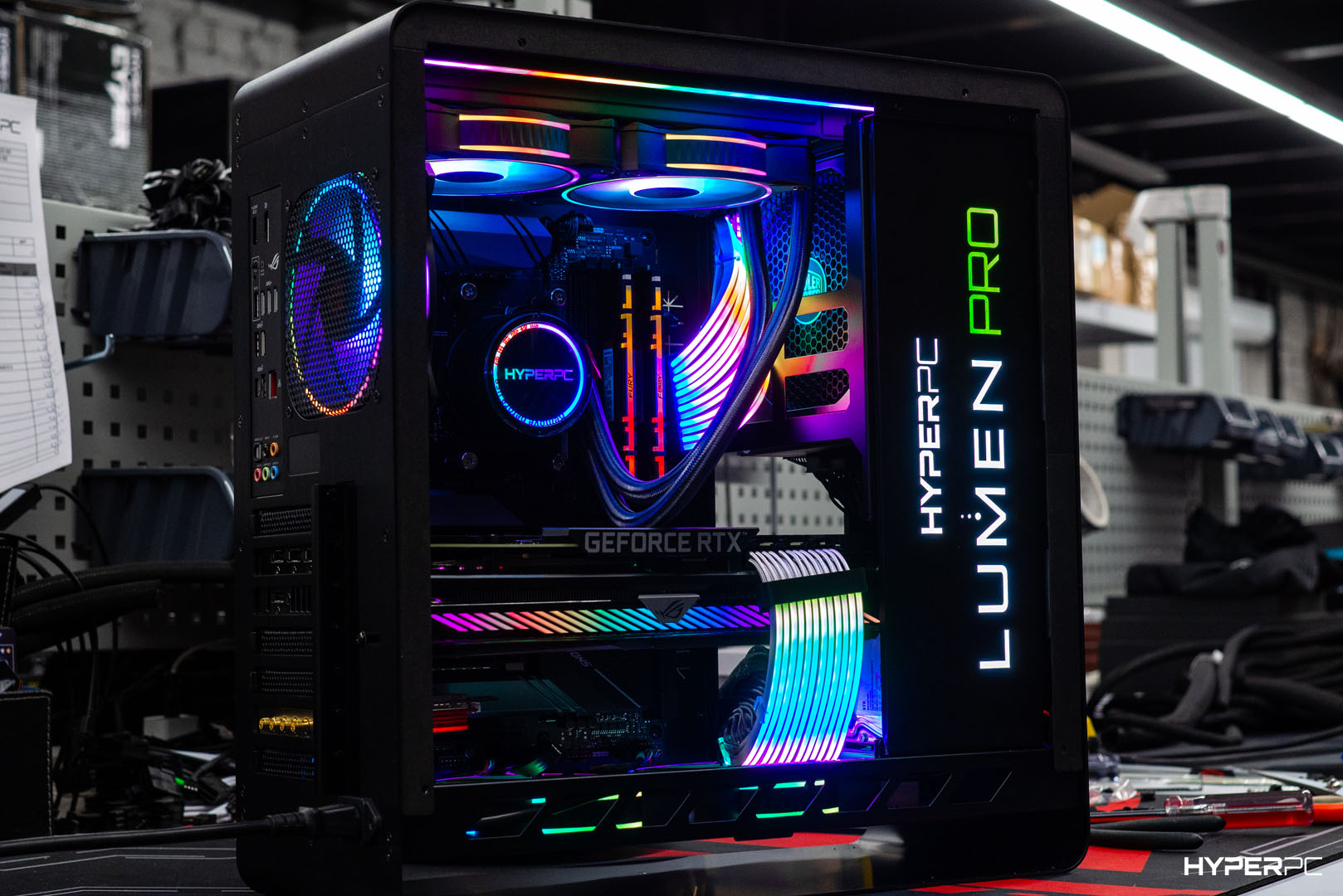
Ваш компьютер начал подавать тревожные сигналы или вы хотите провести профилактику? Обратитесь в сервисный центр HYPERPC. Специалисты проведут профессиональную диагностику и выявят неисправности. Если текущий ПК устарел и ремонт нецелесообразен, в HYPERPC есть готовые системы под любые задачи, например линейка LUMEN.